Система управления ТЗК-100. Функциональные характеристики.
Оглавление
1.Общие положения
2.Описание
2.1 Функционал ПО
2.2 Функционал графического интерфейса
2.3 Функционал графического интерфейса
2.4 Функционал графического интерфейса
1.Общие положения
Настоящий документ относится к программному обеспечению АРМ «Сакура», разработанному ООО «Деловой Союз» и внесенному в Единый реестр российских программ для электронных вычислительных машин и баз данных. Все технические средства хранения исходного кода, компиляции исходного кода и хранения объектного кода содержатся на физических серверах ЦОД на территории Российской Федерации. При обращении к серверам трансграничной передачи данных не осуществляется.
2.Описание
Программное обеспечение АРМ «Сакура» предназначено для установки на ОС Windows и Linux (Astra Linux, Red OS). ПО обеспечивает настройку и работу с автоматизированными системами производства компании ООО «Деловой Союз», включая управление установками ТЗК, УДП, АФТ, УСН и др., контроль их метрологических и технологических параметров, гибкую настройку алгоритмов управления «налету» без изменения прошивки контроллера, а также интеграцию с внешними системами.
2.1 Функционал ПО
- Управление установками ТЗК, УДП, АФТ, УСН и иным периферийным оборудованием (шлагбаумы, светофоры, консоли налива, группы насосов, линии подачи присадки и др.).
- Отправку команд управления и настроек на контроллеры с контролем целостности передаваемых блоков и подтверждением изменения настроек.
- Получение и интерпретацию ответов от подключенного оборудования (в том числе пользовательских Modbus-устройств).
- Получение, хранение и применение конфигураций и настроек устройств, включая их экспорт и импорт.
- Обработку полученных данных измерений и постоянный контроль метрологических и технологических параметров установок.
- Сохранение полученных измерений, событий, операций и документов в базе данных, ведение архивов и трендов.
- Автоматическую синхронизацию данных о событиях и учетных операциях при восстановлении связи с оборудованием.
- Логирование действий оператора и системных событий с настраиваемым уровнем детализации.
- Формирование сигнализации (алармов) по состоянию или граничному значению параметра с приоритетом и инструкцией оператору.
- Автоматическую (настраиваемую) очистку исторических данных и резервное копирование (на диск).
- Формирование и автоматическую рассылку отчетов (HTML/XLSX/DOCX) по HTTP.
- Документооборот с привязкой учетных операций, настройку политики смен оператора и отчетов по смене.
- Двустороннюю интеграцию с внешними системами (ERP, системой заявок) через REST, WebSocket.
2.2 Функционал графического интерфейса
- Работать через браузер (Яндекс.Браузер, IE) либо через включенный в комплект поставки клиент.
- Одновременно работать нескольким операторам с разным уровнем доступа.
- Конфигурировать кадры АРМ для разных групп пользователей и масштабировать систему за счет неограниченного числа окон.
- Настраивать шаблоны (виджеты) для отображения информации стандартного оборудования.
- Редактировать мнемосхемы на основе SVG-графики.
- Изменять формат и единицы измерения выводимых данных.
- Отображать сохраненные в базе данных параметры в виде таблиц, трендов, журналов и мнемосхем.
- Переводить установки в ремонт с указанием причины и сервисно управлять исполнительными механизмами.
- Переключаться между алгоритмами с наборами настроек для управления оборудованием.
- Настраивать пользовательские фильтры во всех журналах и формировать отчеты по отфильтрованным значениям.
2.3 Хранение данных
- Конфигурации и настройки подключенного оборудования.
- Результаты периодического логирования параметров (тренды, таблицы).
- Учетные операции, заявки и документы документооборота.
- Системные события, алармы и действия оператора.
- Архивы операций, отчетов по сменам и автоматических отчетов.
- Дампы системы (в рамках автоматических бэкапов на диск/FTP/HTTP/Object Storage)
2.4 Архитектура
Решение построено по клиент-серверной архитектуре с «тонким» клиентом, не требующим значительных ресурсов на АРМ оператора. Серверная часть запускается на ОС Windows либо на Linux (Astra Linux, Red OS); В качестве клиента может выступать браузер (Яндекс.Браузер, IE) или включенный в комплект поставки клиент; поддерживается параллельная работа нескольких операторов с различным уровнем доступа и настройка резервирования данных «из коробки».
Сервер взаимодействует с контроллерами и периферийным оборудованием (ТЗК, УДП, АФТ, УСН, шлагбаумы, светофоры, консоли налива, группы насосов и др.) по протоколу Modbus и иным поддерживаемым протоколам, обеспечивая опрос устройств с настраиваемыми параметрами, контроль целостности передаваемых блоков и автоматическую синхронизацию данных при восстановлении связи. Программный интерфейс (REST API, WebSocket) обеспечивает управление всей функциональностью комплекса, включая чтение/запись регистров подключенного оборудования ТЗК.
Система управления ТЗК-100. АРМ - инструкция администратора. Информация, необходимая для установки программного обеспечения.
Оглавление
1.Установка ПО
1.1 Лицензионная политика АРМ "Сакура"
1.2 Идентификационные признаки
1.3 Установка АРМ "Сакура" на Windows
1.3.1. Установка Сакура OPC/DDE server
1.3.2. Установка СУБД PostgreSQL
1.4 Установка АРМ "Сакура" на Linux
2.Настройка базы данных
2.1. Подключению к существующей базе данных
2.2. Создание базы данных/Восстановление из бэкапа
1.Установка ПО
Перед началом установки следует убедиться, что компьютер соответствует минимальным системным требованиям:
- Операционная система: Windows 10, Windows Server 2016, Windows Server 2019, Astra Linux CE/Специального назначения;
- Процессор (CPU): 4 ядра, тактовая частота 2.20 ГГц и выше;
- Оперативная память (RAM): 4 ГБ и выше;
- Платформа: 64-х разрядная
- Свободное место на жестком диске: 128 ГБ и выше;
- Монитор с разрешением: 1920х1280
1.1 Лицензионная политика АРМ «Сакура»
Проверка лицензионного ключа производится в момент выдачи здания на налив (включая выдачу через карточный терминал). Весь остальной функционал не требует наличие ключа.
1.2 Идентификационные признаки
1.3 Установка АРМ «Сакура» на Windows
Для установки АРМ «Сакура» необходимо запустить файл Setup.exe поставляемый в комплекте и провести инсталляцию, следуя подсказкам и вопросам установщика АРМ «Сакура».
Внимание! Запускать установщик АРМ «Сакура» необходимо от пользователя обладающего правами администратора.
Для установки АРМ «Сакура» необходимо запустить файл Setup.exe поставляемый в комплекте и провести инсталляцию, следуя подсказкам и вопросам установщика АРМ «Сакура».
Внимание! Запускать установщик АРМ «Сакура» необходимо от пользователя обладающего правами администратора.
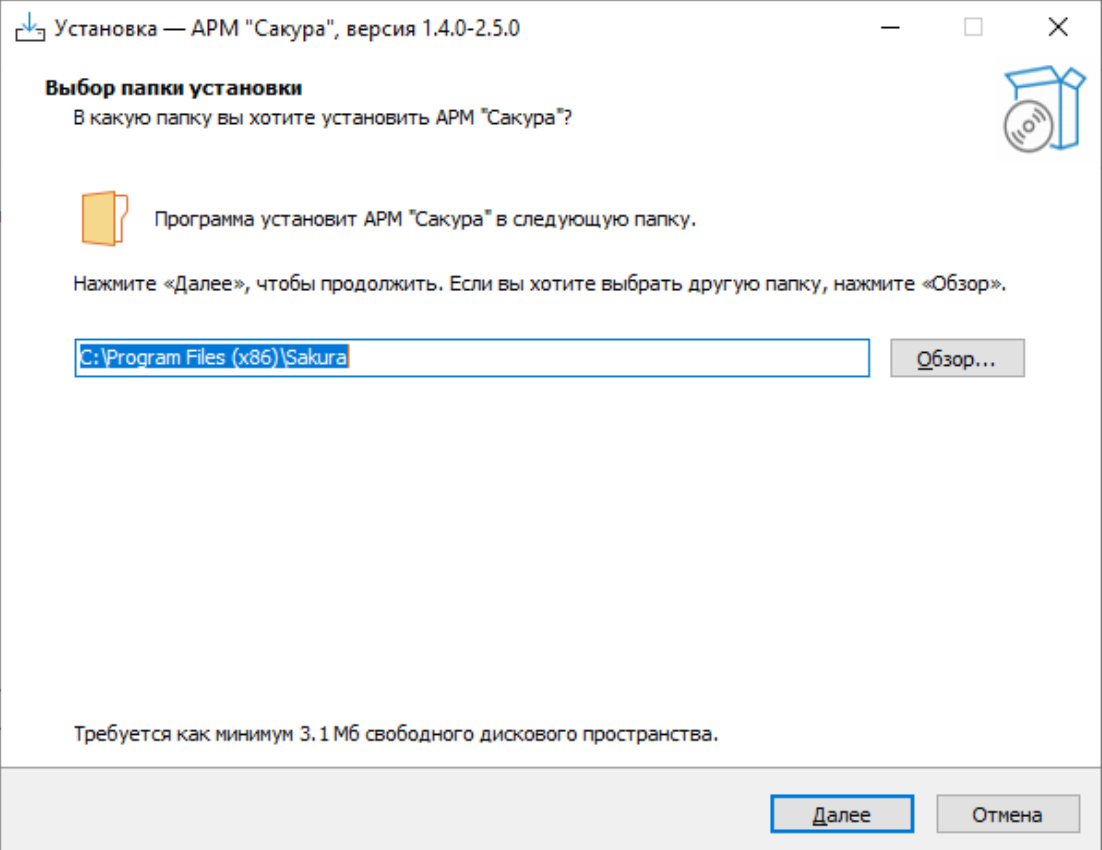
Рисунок 1 – Окно выбора папки для установки
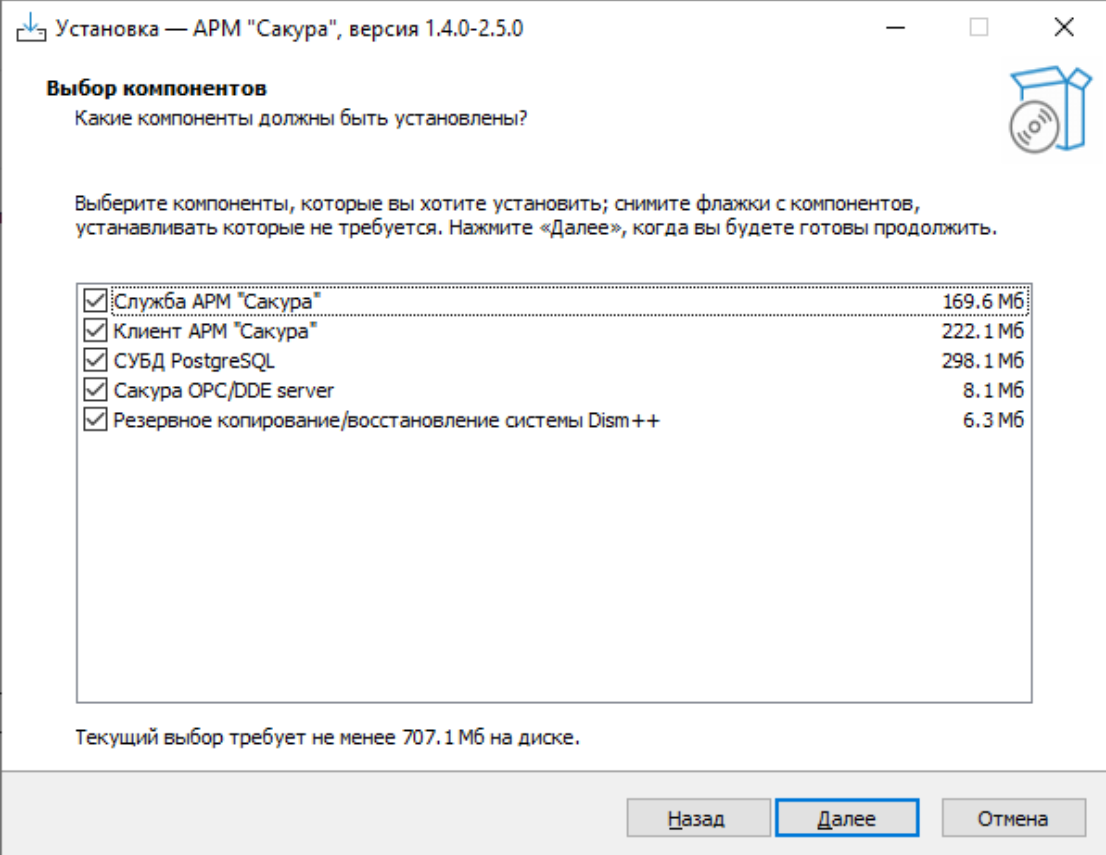
Рисунок 2 - Окно выбора устанавливаемых компонентов системы
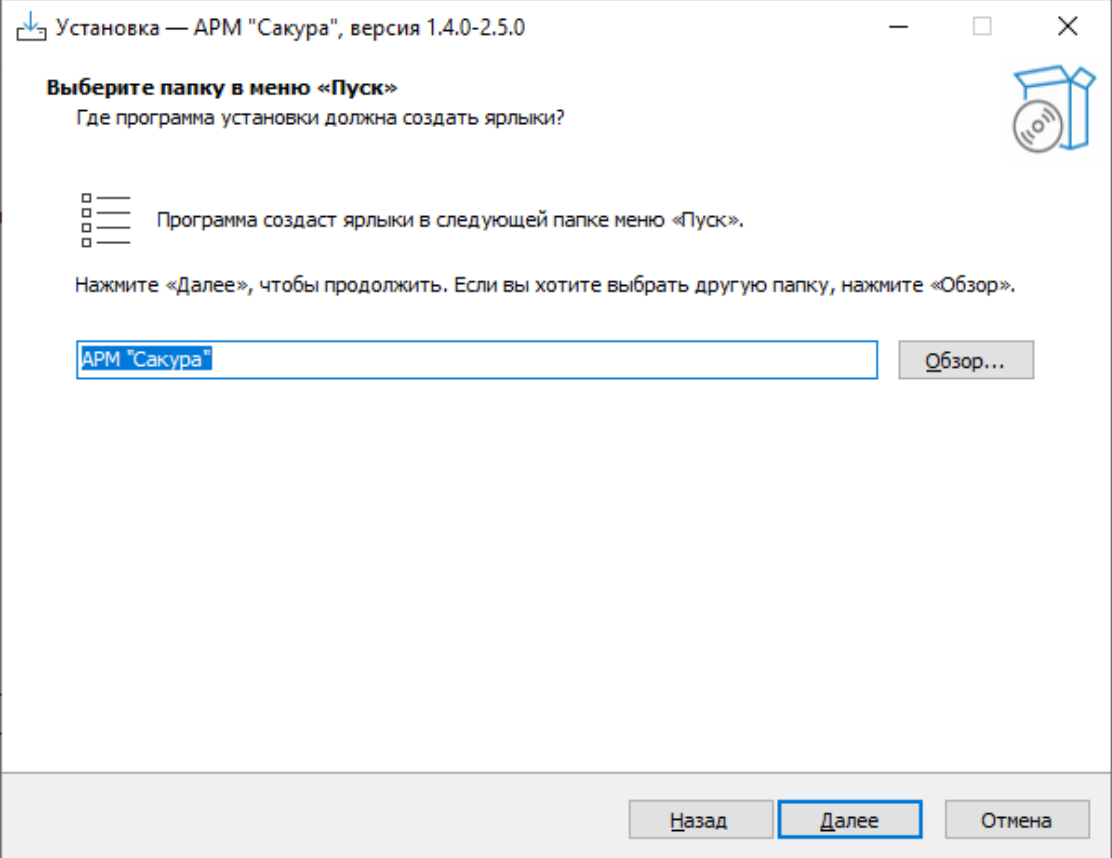
Рисунок 3 - Окно с выбором папки для создания ярлыка
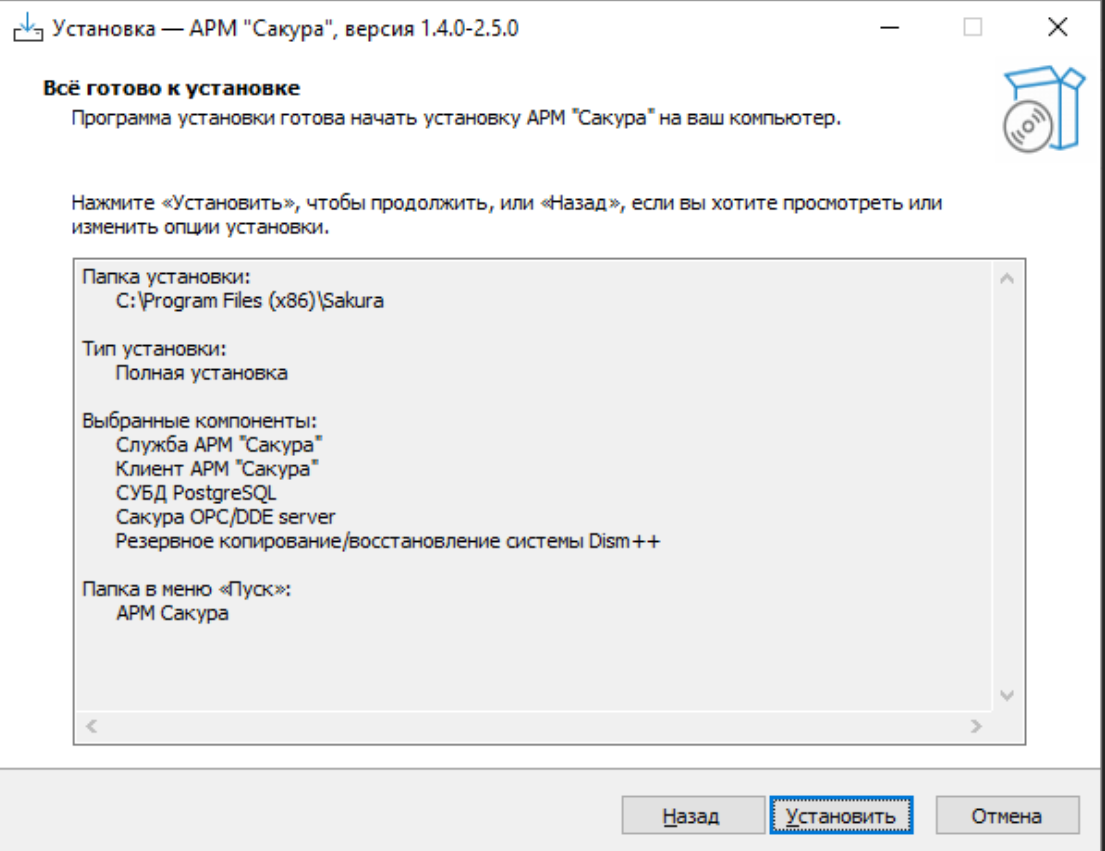
Рисунок 4 - Окно подтверждения установки
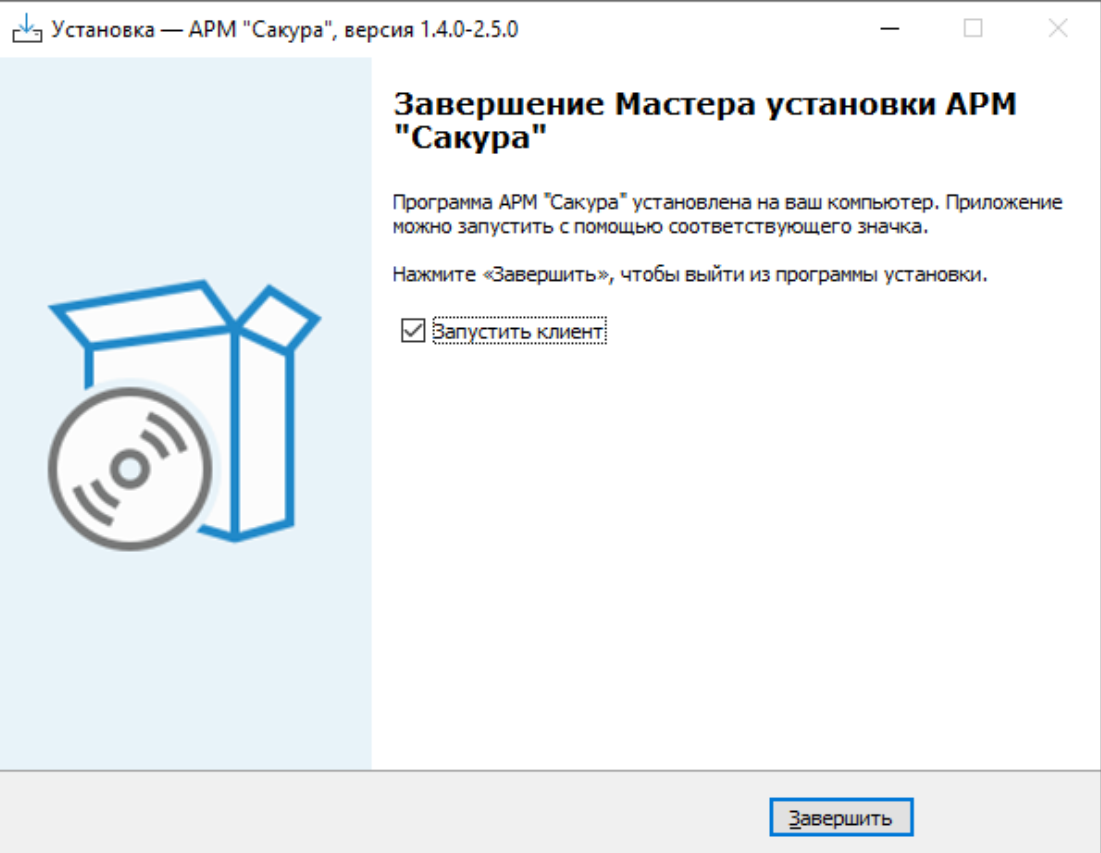
Рисунок 5 - Окно подтверждения успешной установки
1.3.1 Установка Сакура OPC/DDE server
Если вам необходимо получать теги с АРМ «Сакура» через протокол OPC, то необходимо (Рисунок 2) установить модуль «САКУРА Modbus OPC/DDE server». Установку произвести, следуя подсказкам и вопросам установщика.
Если вам необходимо получать теги с АРМ «Сакура» через протокол OPC, то необходимо (Рисунок 2) установить модуль «САКУРА Modbus OPC/DDE server». Установку произвести, следуя подсказкам и вопросам установщика.
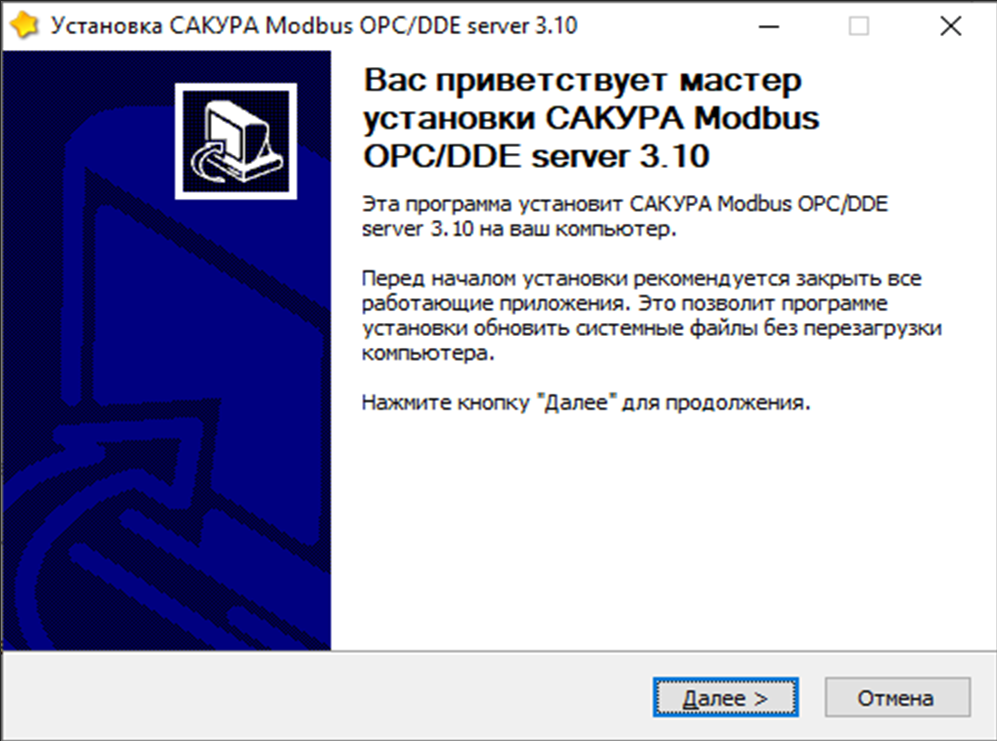
Рисунок 6 - Начальное окно установки
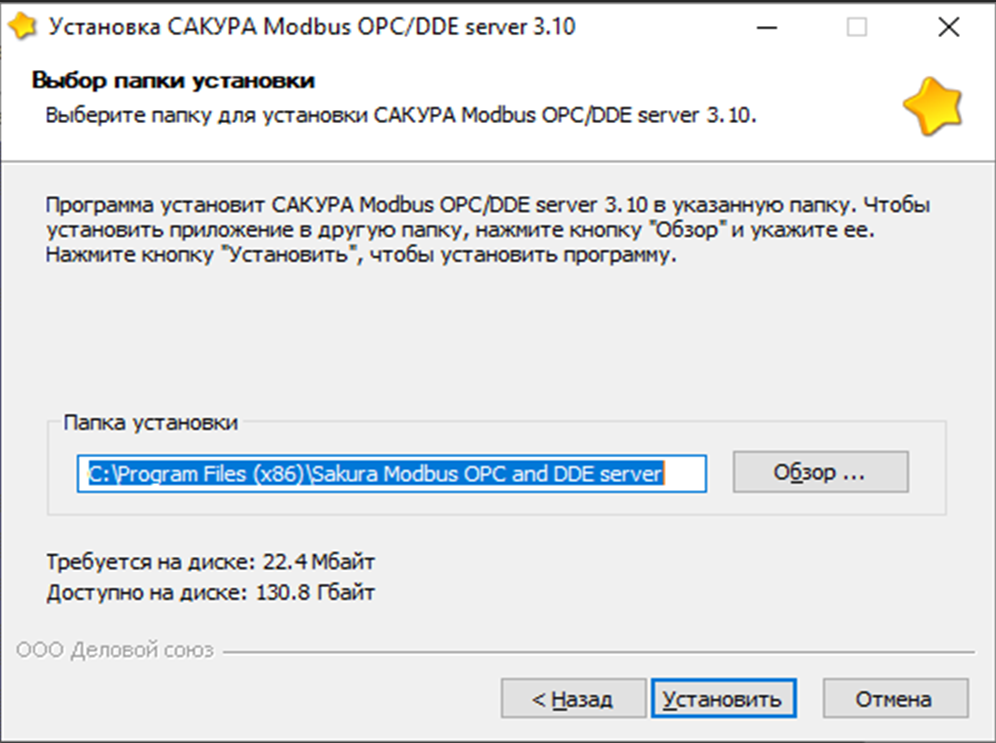
Рисунок 7 - Окно выбора папки для установки
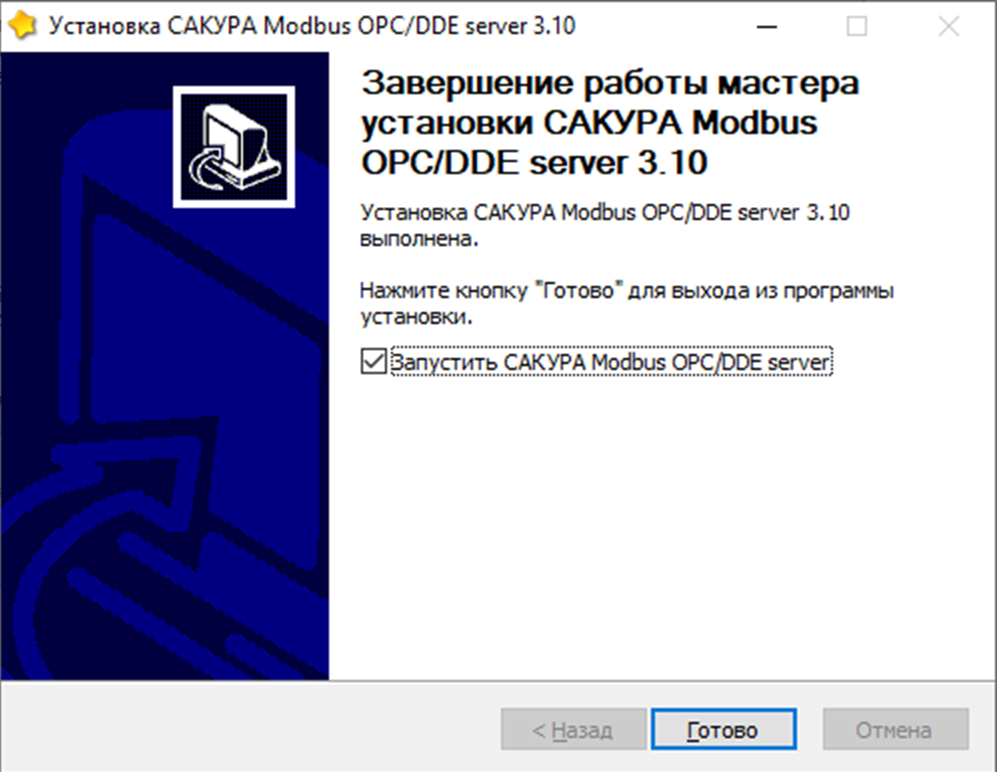
Рисунок 8 - Окно подтверждения успешной установки
1.3.2 Установка СУБД PostgreSQL
Установка СУБД PostgreSQL возможна как на АРМ с ПО «Сакура», так и на другой сервер. Если СУБД PostgreSQL будет устанавливаться на другой сервер, то из установщика PostgreSQL необходимо поставить пакет «Command Line Tools» (Рисунок 11) для возможности создания бэкапов и восстановлении из них. Установку произвести, следуя подсказкам и вопросам установщика.
Установка СУБД PostgreSQL возможна как на АРМ с ПО «Сакура», так и на другой сервер. Если СУБД PostgreSQL будет устанавливаться на другой сервер, то из установщика PostgreSQL необходимо поставить пакет «Command Line Tools» (Рисунок 11) для возможности создания бэкапов и восстановлении из них. Установку произвести, следуя подсказкам и вопросам установщика.
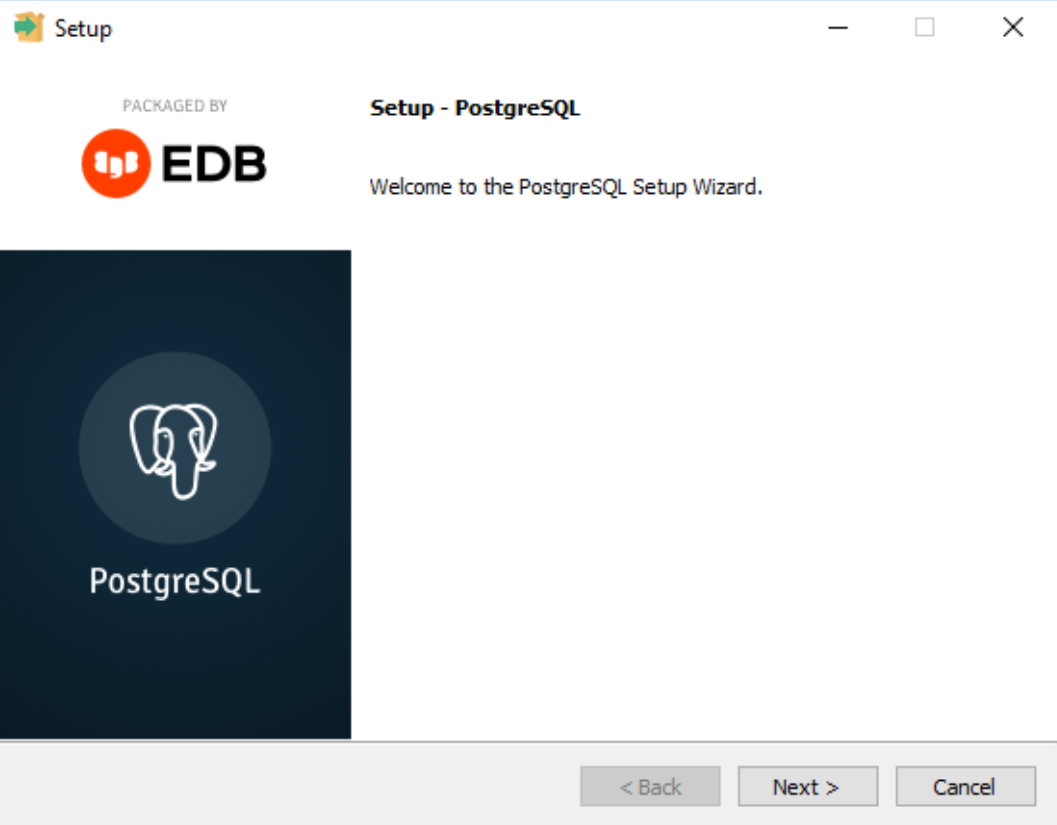
Рисунок 9 - Начальное окно установки
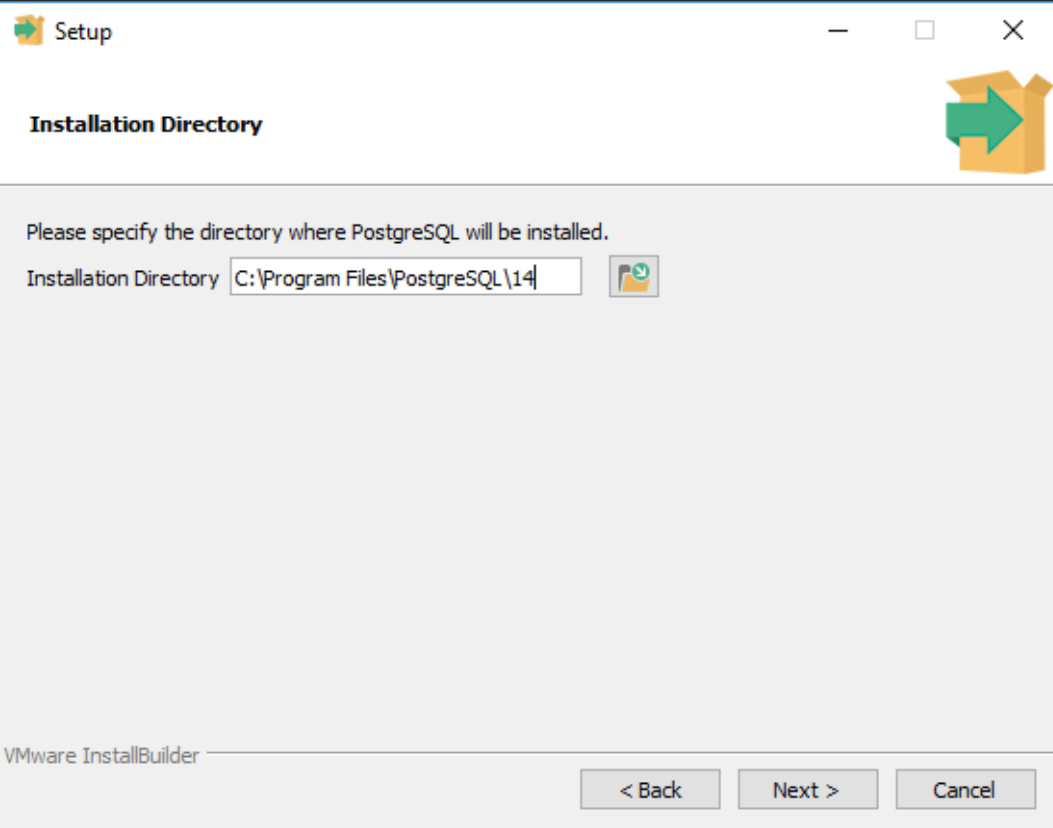
Рисунок 10 - Окно выбора папки для установки
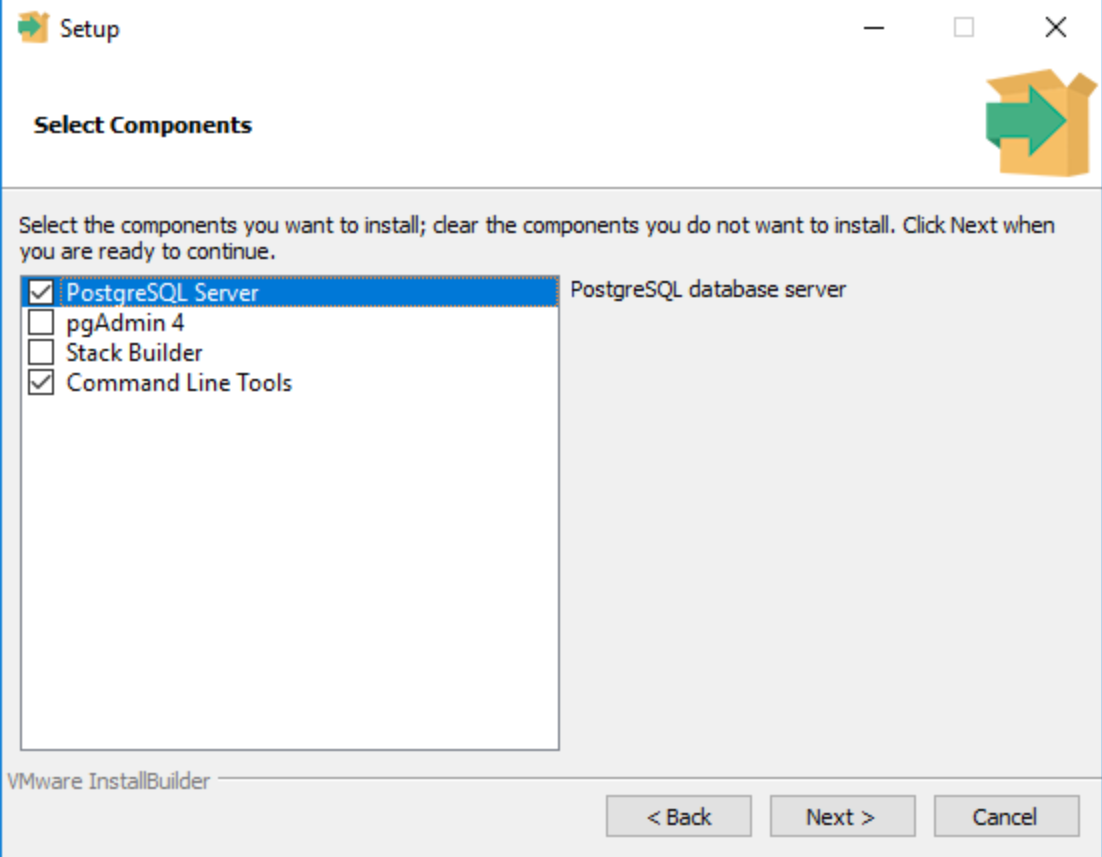
Рисунок 11 - Окно выбора компонентов системы
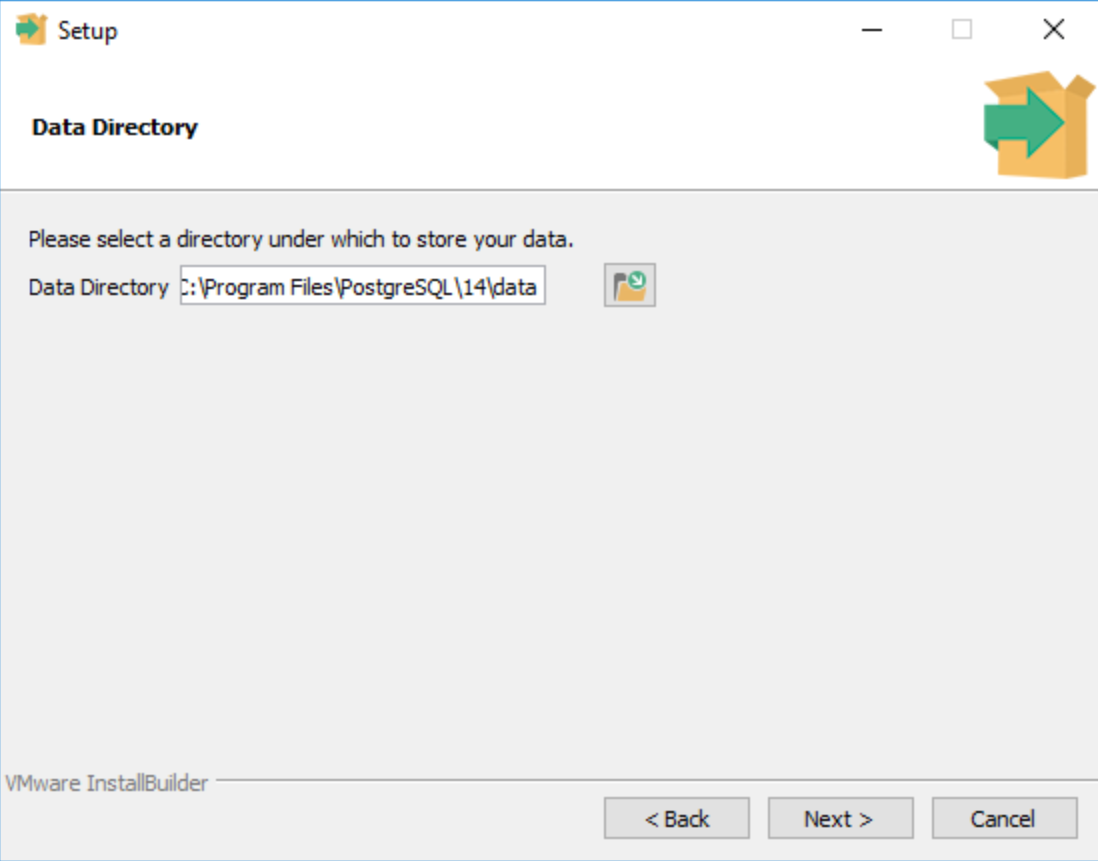
Рисунок 12 - Окно выбора папки для хранения данных
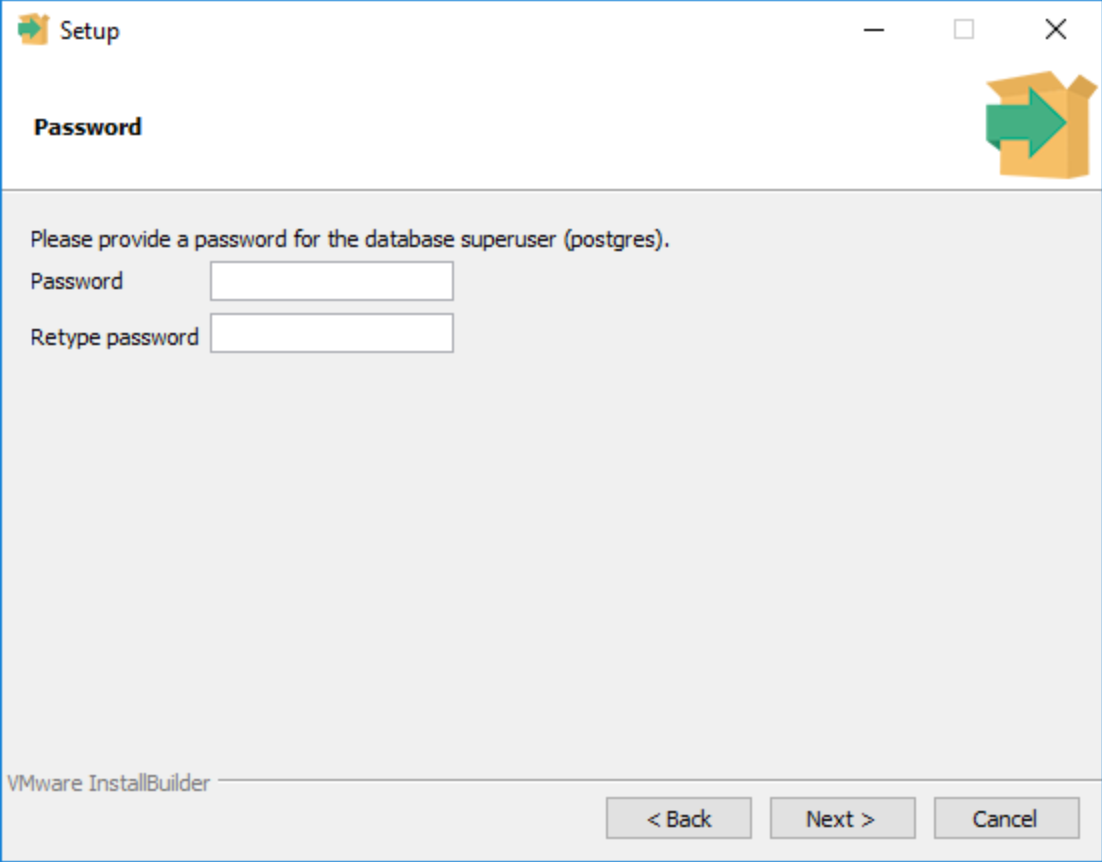
Рисунок 13 - Окно с установкой пароля для супер пользователя (postgres)
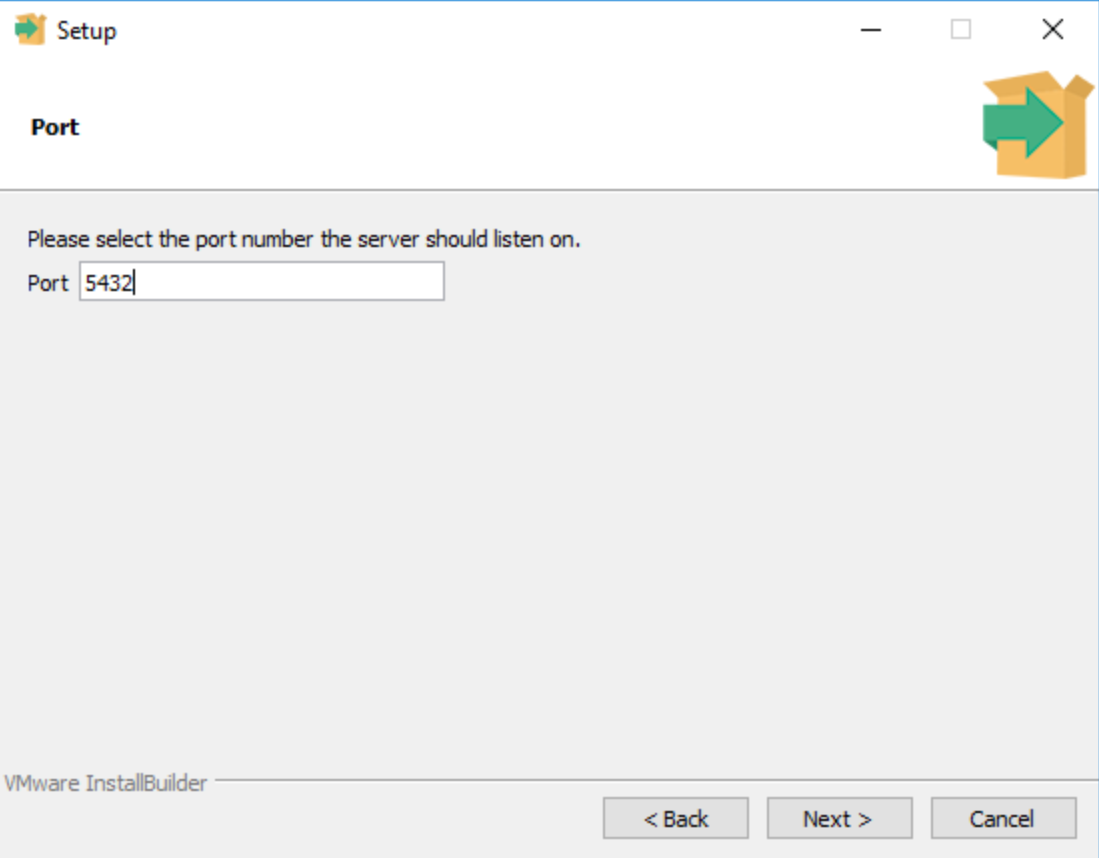
Рисунок 14 - Окно с заданием порта
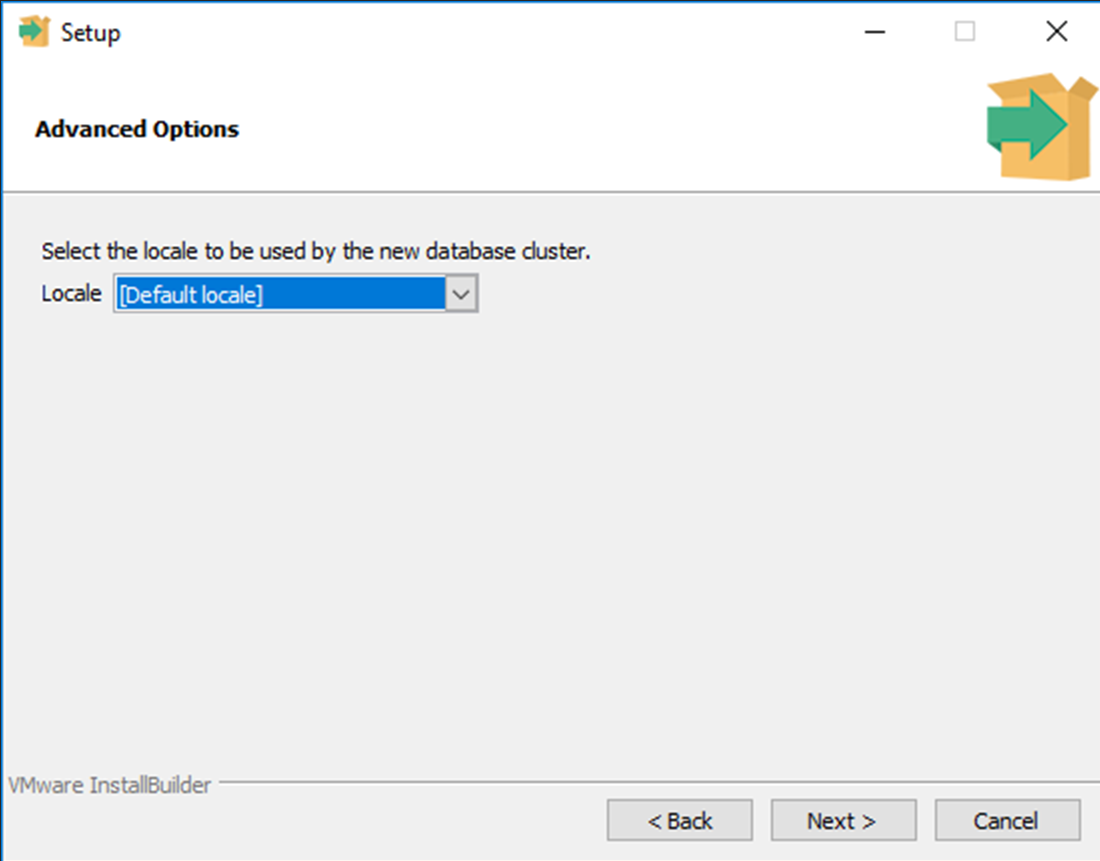
Рисунок 15 - Окно с выбором кодировки
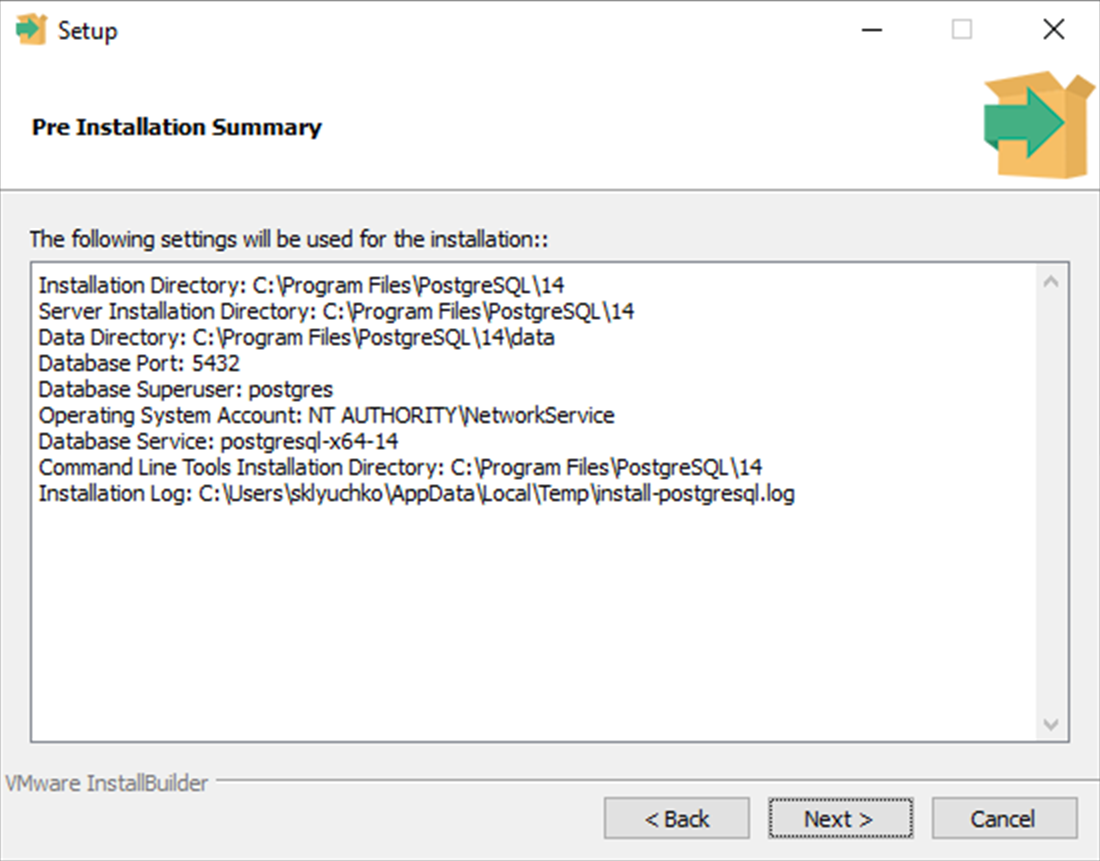
Рисунок 16 - Окно подтверждения установки
1.4 Установка АРМ «Сакура» на Linux
В ОС Linux АРМ «Сакура» запускается в docker контейнере. Для установки необходимо разархивировать архив (Рисунок 17 - Рисунок 18), поставляемый в комплекте, и запустить один из 2-х файлов install.sh или install-without-docker.sh. Установщик install.sh помимо установки АРМ «Сакура» выполнит установку docker и docker-compose. Если docker или docker-compose уже установлены, то необходимо запустить установщик install-whtout-docker.sh (Рисунок 19 - Рисунок 20). Установщики не требуют доступа к интернету.
В ОС Linux АРМ «Сакура» запускается в docker контейнере. Для установки необходимо разархивировать архив (Рисунок 17 - Рисунок 18), поставляемый в комплекте, и запустить один из 2-х файлов install.sh или install-without-docker.sh. Установщик install.sh помимо установки АРМ «Сакура» выполнит установку docker и docker-compose. Если docker или docker-compose уже установлены, то необходимо запустить установщик install-whtout-docker.sh (Рисунок 19 - Рисунок 20). Установщики не требуют доступа к интернету.
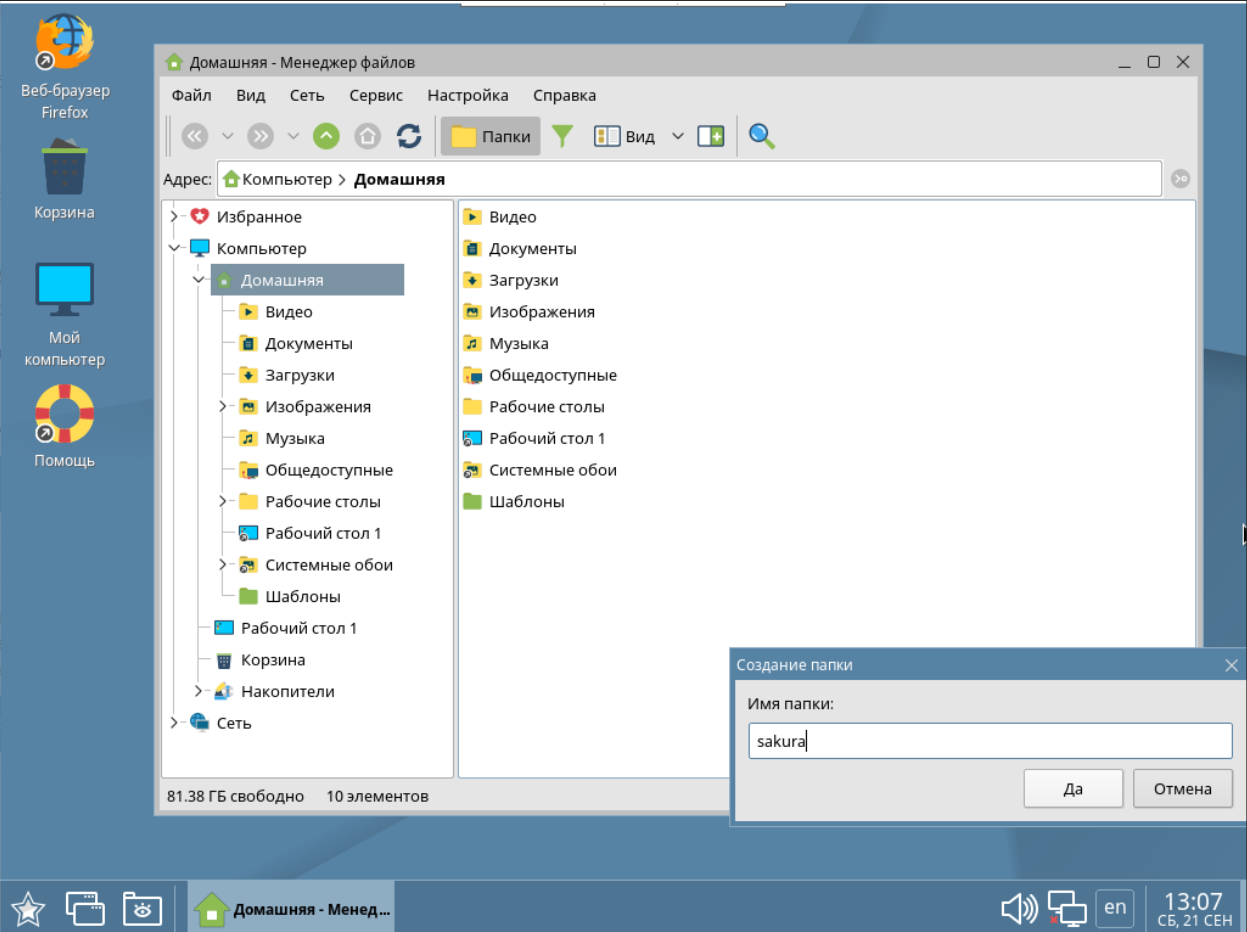
Рисунок 17 - Создание каталога для файлов АРМ «Сакура»
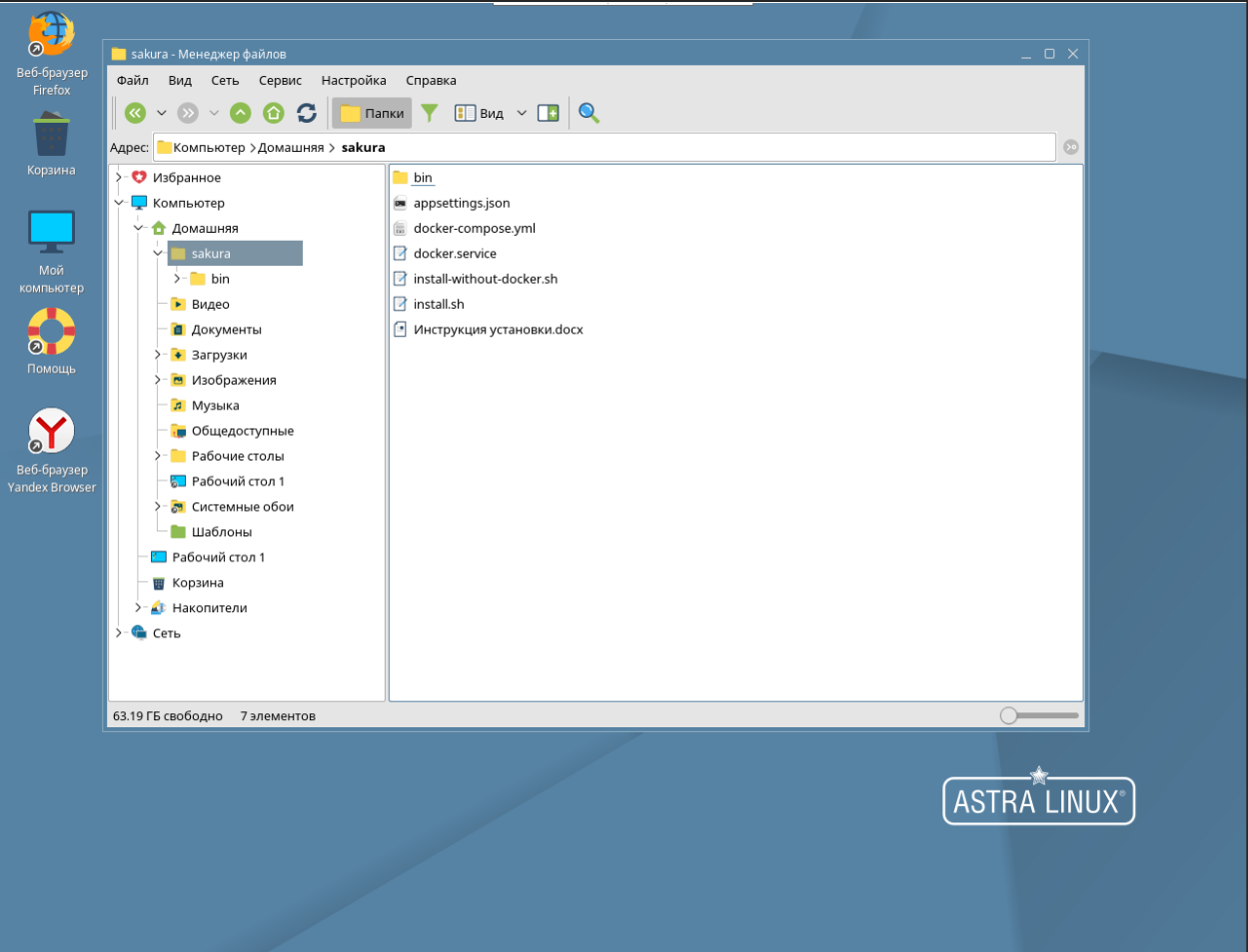
Рисунок 18 - Разархивировать содержимое поставляемого архива
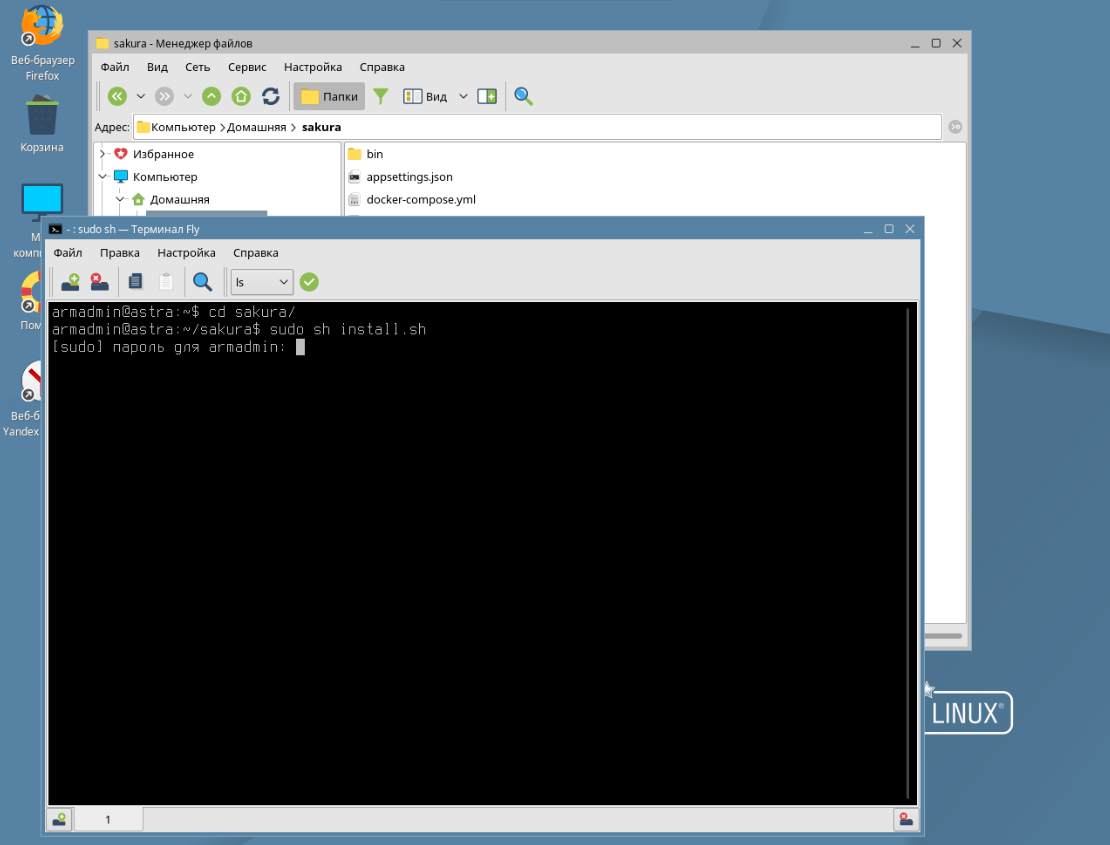
Рисунок 19 - Запуск установки сервиса АРМ "Сакура"
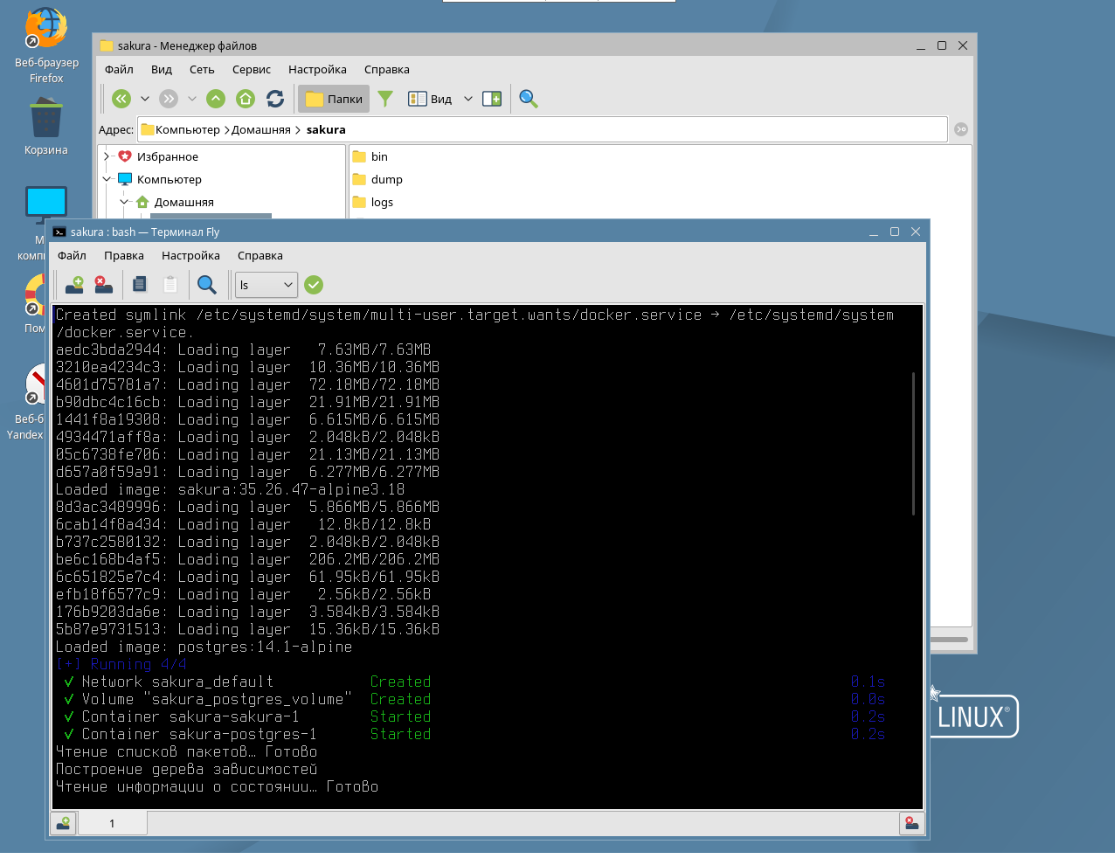
Рисунок 20 - Окончание установки сервиса АРМ "Сакура"
После установки будет запущено 2 docker контейнера: postgres-14.1-alpine, sakura-{version}, контейнер postgres базы данных и контейнер службы АРМ «Сакура» соотвественно. Далее необходимо установить клиентскую часть АРМ «Сакура», для этого необходимо перейти в каталог “bin” и запустить файлы sakura.client.native_1.0.0_amd64.deb (Рисунок 21 - Рисунок 22).
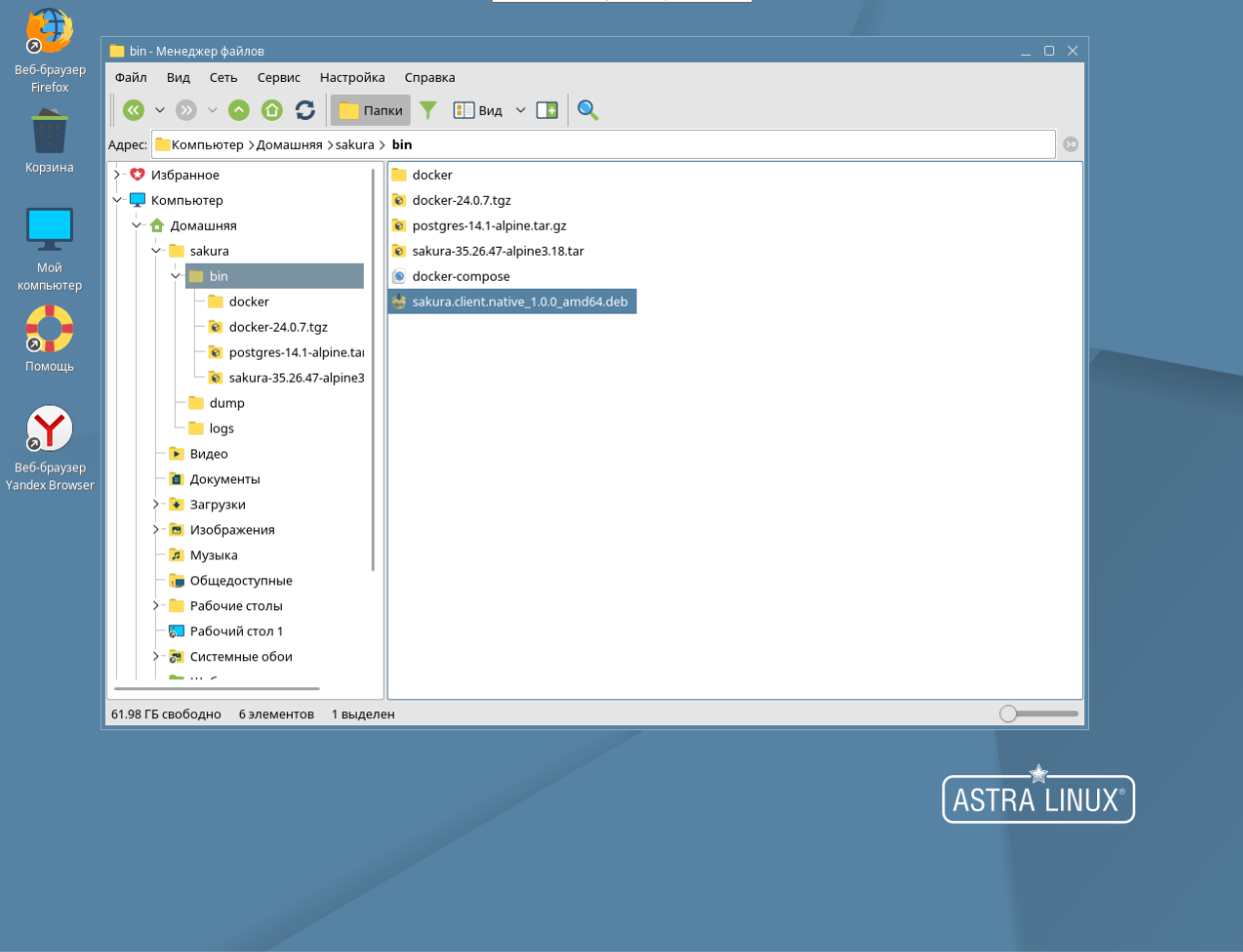
Рисунок 21 - Запуск установки клиентской части АРМ "Сакура"
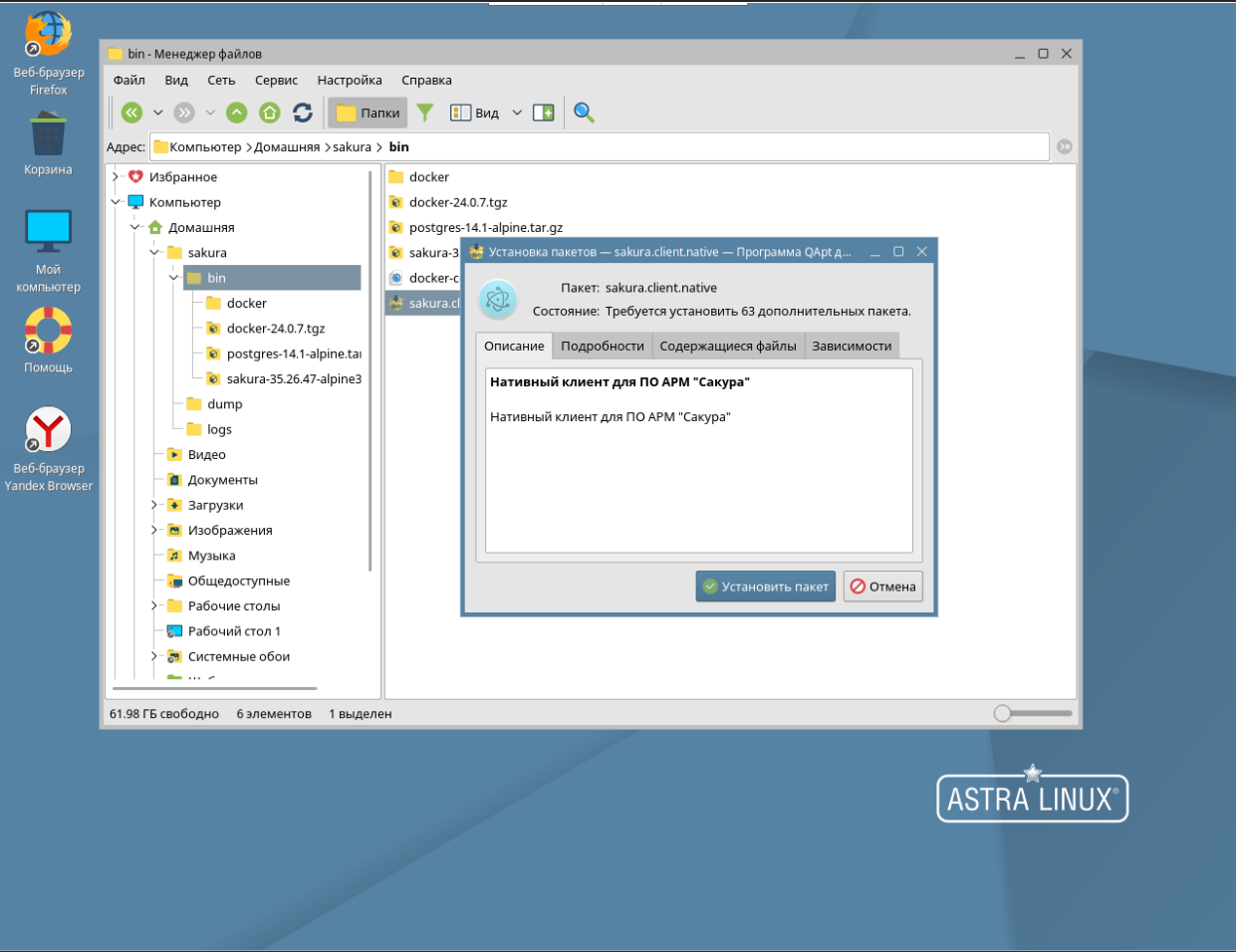
Рисунок 22 - Установка клиентской части АРМ "Сакура"
Для запуска клиентской части АРМ «Сакура» нажмите на «пуск» выберите пункт «Утилиты» и приложение «sakura.client.native» (Рисунок 23). На этом установка АРМ «Сакура» завершена.
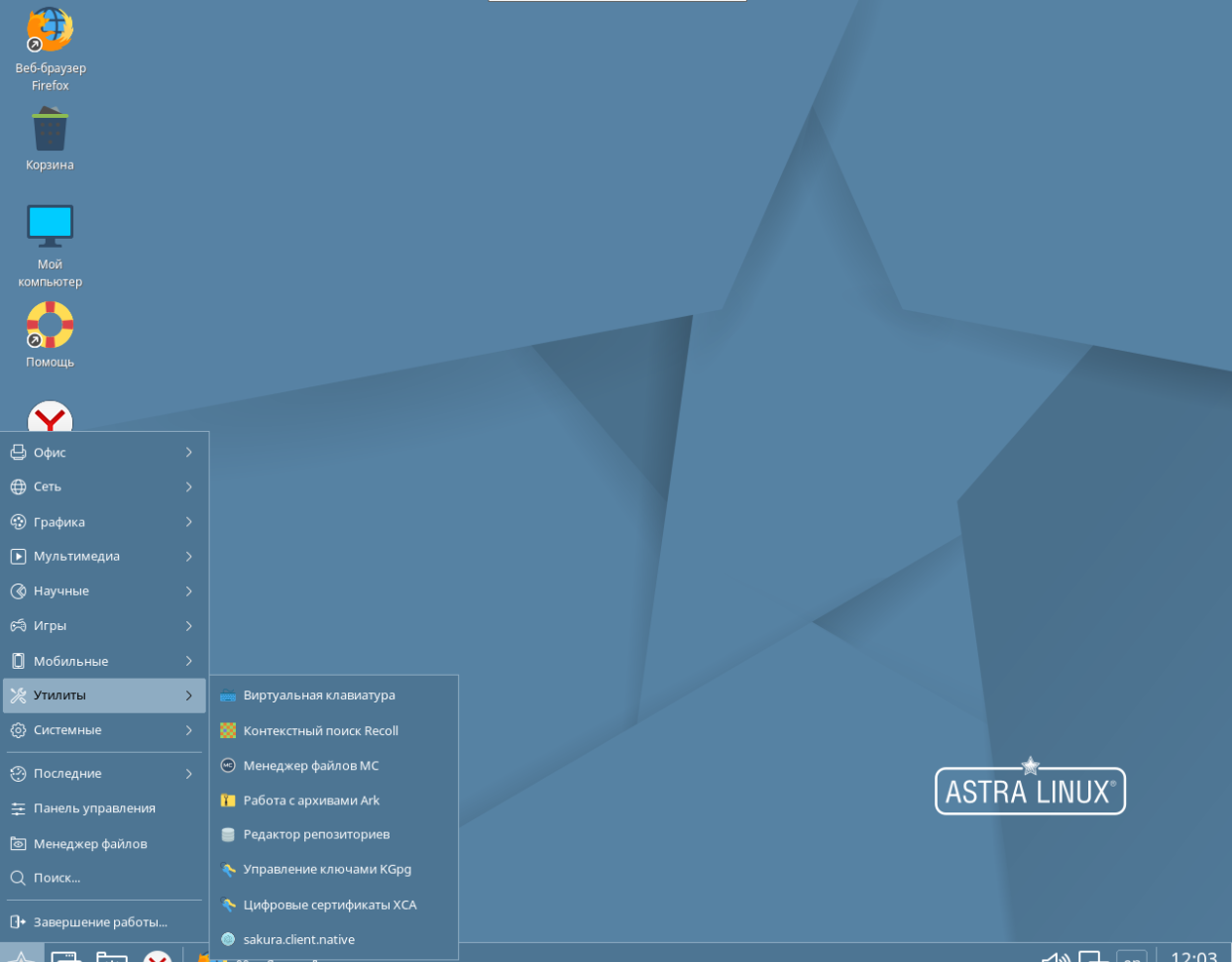
Рисунок 23 - Запуск клиентской части АРМ "Сакура"
2.Настройка базы данных
После установки ПО АРМ «Сакура» необходимо настроить подключение к базе данных.
2.1 Подключению к существующей базе данных
Если база данных уже существует, то на следующей форме необходимо указать параметры подключения. В качестве пользователя необходимо указать пользователя, от имени которого будет происходить подключение к бд. Если система запускается через docker (для linux систем), то данные для подключения к бд следующие (Сервер: postgres; Пользователь: postgres; Пароль: 123456789)
После установки ПО АРМ «Сакура» необходимо настроить подключение к базе данных.
2.1 Подключению к существующей базе данных
Если база данных уже существует, то на следующей форме необходимо указать параметры подключения. В качестве пользователя необходимо указать пользователя, от имени которого будет происходить подключение к бд. Если система запускается через docker (для linux систем), то данные для подключения к бд следующие (Сервер: postgres; Пользователь: postgres; Пароль: 123456789)
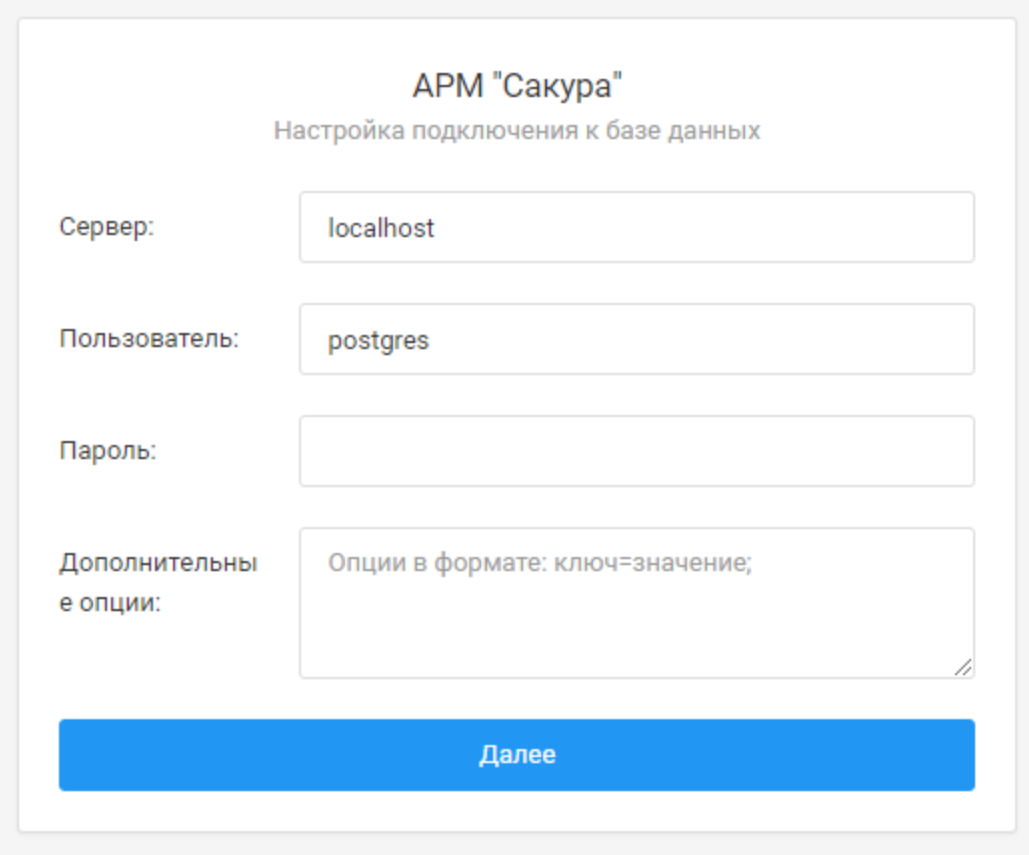
Рисунок 24 - Форма настройки подключения к базе данных
После ввода данных необходимо «кликнуть» по кнопке «Далее». Система произведет попытку подключиться к базе данных. Если база данных недоступна (по указанным параметрам) будет отображено сообщение «Не удалось установить соединение с базой данных по причине:» с расшифровкой ошибки подключения.
В случае успеха будет отображено сообщение «Успешное подключение к базе данных» и будет отображена форма выбора базы данных (Рисунок 24). На вкладке «Подключиться» необходимо выбрать наименование базы данных и «кликнуть» по кнопке «Далее». Система сохранит параметры подключения к базе данных и автоматически перезапустится. Этап настройки базы данных ПО АРМ «Сакура» на этом завершен.
В случае успеха будет отображено сообщение «Успешное подключение к базе данных» и будет отображена форма выбора базы данных (Рисунок 24). На вкладке «Подключиться» необходимо выбрать наименование базы данных и «кликнуть» по кнопке «Далее». Система сохранит параметры подключения к базе данных и автоматически перезапустится. Этап настройки базы данных ПО АРМ «Сакура» на этом завершен.
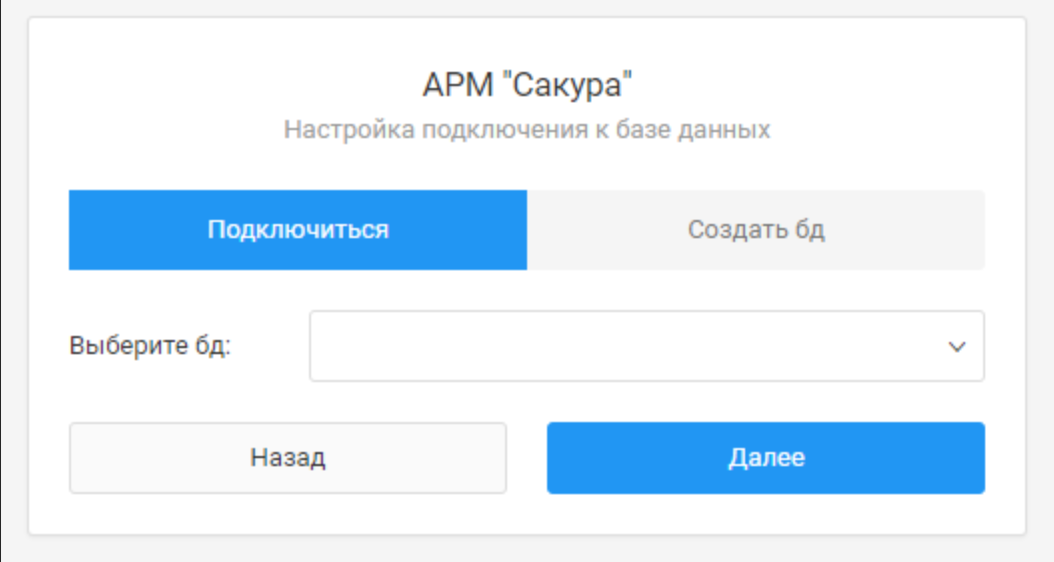
Рисунок 25 - Форма выбора базы данных
2.2 Создание базы данных/восстановление из бэкапа
Если базы данных еще не существует, то в форме настройки подключения к базе данных (Рисунок 24) в качестве пользователя необходимо указать пользователя, у которого существуют права на создание/удаления бд, роли (например, пользователь postgres).
После ввода данных необходимо «кликнуть» по кнопке «Далее». Система произведет попытку подключиться к базе данных. Если база данных недоступна (по указанным параметрам) будет отображено сообщение «Не удалось установить соединение с базой данных по причине:» с расшифровкой ошибки подключения.
В случае успеха будет отображено сообщение «Успешное подключение к базе данных». На следующей форме необходимо перейти во вкладку «Создать бд» (Рис. 2.3.). В данной форме необходимо указать имя создаваемой базы данных, а также пользователь/пароль владельца создаваемой базы данных.
Внимание! если в базе данных существует введенная база данных/пользователь, то они будут удалены.
Внимание! При создании базы данных или восстановления из бэкапа ПО АРМ «Сакура» использует утилиту pg_restore, входящую в комплект установки СУБД PostgreSQL (см. раздел 2.2.3). Данная утилита должна быть доступа либо по полному пути «C:\\Program Files\\PostgreSQL\\14\\bin\\pg_restore.exe» либо по имени «pg_restore».
Если галочка «Из дампа» не установлена, то будет восстановлена только структура базы данных с пользователем по умолчанию admin/159357.
Для восстановления бд из файла, необходимо установить галочку «Из дампа» и выбрать файл дампа.
Внимание! Файл дампа должен быть создать из ПО АРМ «Сакура», либо с использованием следующих ключей «--format=c --no-owner --verbose --if-exists --clean».
Если базы данных еще не существует, то в форме настройки подключения к базе данных (Рисунок 24) в качестве пользователя необходимо указать пользователя, у которого существуют права на создание/удаления бд, роли (например, пользователь postgres).
После ввода данных необходимо «кликнуть» по кнопке «Далее». Система произведет попытку подключиться к базе данных. Если база данных недоступна (по указанным параметрам) будет отображено сообщение «Не удалось установить соединение с базой данных по причине:» с расшифровкой ошибки подключения.
В случае успеха будет отображено сообщение «Успешное подключение к базе данных». На следующей форме необходимо перейти во вкладку «Создать бд» (Рис. 2.3.). В данной форме необходимо указать имя создаваемой базы данных, а также пользователь/пароль владельца создаваемой базы данных.
Внимание! если в базе данных существует введенная база данных/пользователь, то они будут удалены.
Внимание! При создании базы данных или восстановления из бэкапа ПО АРМ «Сакура» использует утилиту pg_restore, входящую в комплект установки СУБД PostgreSQL (см. раздел 2.2.3). Данная утилита должна быть доступа либо по полному пути «C:\\Program Files\\PostgreSQL\\14\\bin\\pg_restore.exe» либо по имени «pg_restore».
Если галочка «Из дампа» не установлена, то будет восстановлена только структура базы данных с пользователем по умолчанию admin/159357.
Для восстановления бд из файла, необходимо установить галочку «Из дампа» и выбрать файл дампа.
Внимание! Файл дампа должен быть создать из ПО АРМ «Сакура», либо с использованием следующих ключей «--format=c --no-owner --verbose --if-exists --clean».
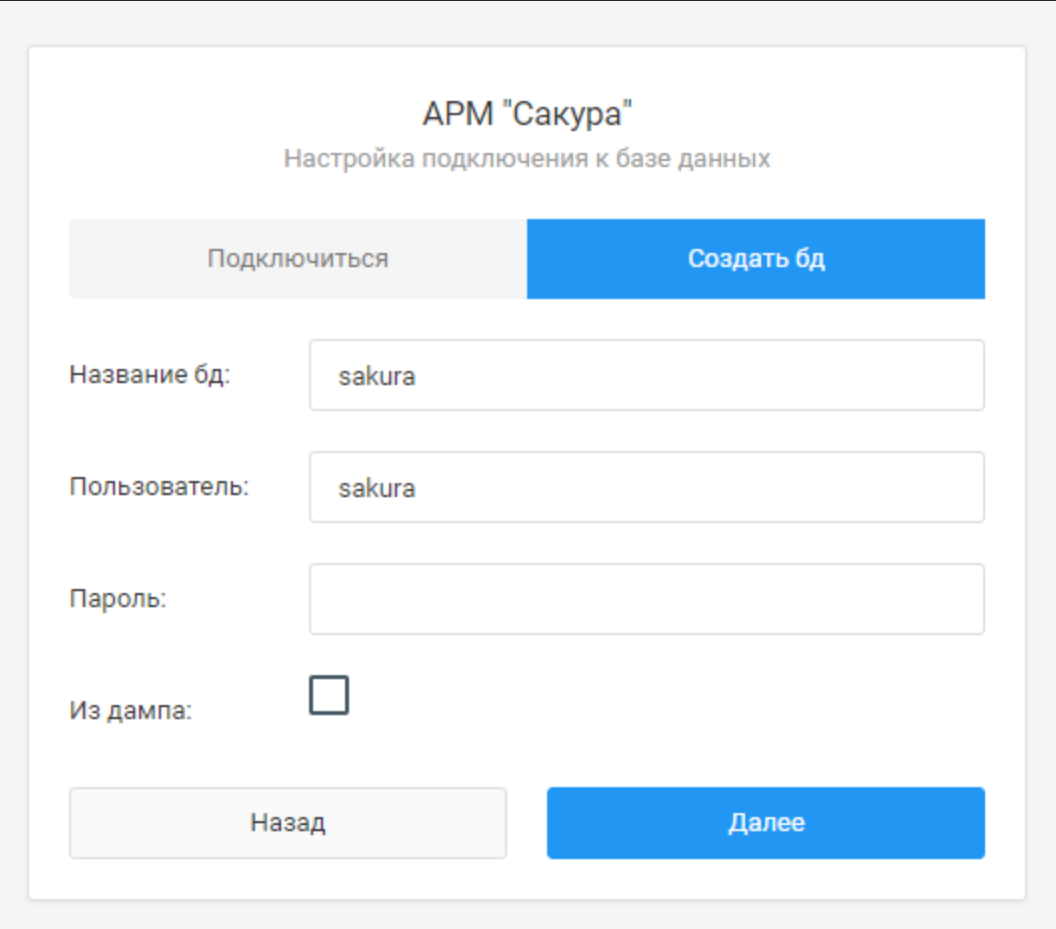
Рисунок 26 - Форма создания базы данных
После заполнения формы «кликните» по кнопке «Далее». Система начнет процесс создания базы данных. В случае возникновения каких-либо ошибок будет отображено их текстовое описание + лог от pg_restore. В случае успешного создания базы данных будет произведено сохранение введенных настроек и произведен автоматический перезапуск службы. Этап настройки базы данных ПО АРМ «Сакура» на этом завершен.
Внимание! Процесс создания базы данных (а особенно восстановление из дампа) может занять продолжительное время.
Внимание! Процесс создания базы данных (а особенно восстановление из дампа) может занять продолжительное время.
Система управления ТЗК-100. Панель - инструкция администратора. Информация, необходимая для эксплуатации программного обеспечения.
Оглавление
1.Вход под учетной записью администратора
Для входа под учетной записью администратора необходимо перейти в основное меню (Рисунок 1), кликнув по кнопке «Меню». Далее необходимо «кликнуть» по кнопке «Вход». Будет отображено окно входа (Рисунок 2) в выпадающем списке пользователей необходимо выбрать «Администратор». Пароль по умолчанию: 112233. Если пароль не подходит будет отображена соответствующая надпись (Рисунок 3). После входа будет отображена надпись: «Успешно» и будет произведен автоматический переход в основное меню (Рисунок 4)
Внимание! После ввода пароля необходимо нажать кнопку «enter» на всплывающей клавиатуре и уже после нажимать кнопку «Войти»
Внимание! После первого входа необходимо сменить пароль у пользователей «Администратор» и «Оператор».
Оглавление
- Вход под учетной записью администратора
- Перехват управления
- Смена пароля
- Просмотр архива операций
- Просмотр архива ошибок
- Просмотр сигналов
1.Вход под учетной записью администратора
Для входа под учетной записью администратора необходимо перейти в основное меню (Рисунок 1), кликнув по кнопке «Меню». Далее необходимо «кликнуть» по кнопке «Вход». Будет отображено окно входа (Рисунок 2) в выпадающем списке пользователей необходимо выбрать «Администратор». Пароль по умолчанию: 112233. Если пароль не подходит будет отображена соответствующая надпись (Рисунок 3). После входа будет отображена надпись: «Успешно» и будет произведен автоматический переход в основное меню (Рисунок 4)
Внимание! После ввода пароля необходимо нажать кнопку «enter» на всплывающей клавиатуре и уже после нажимать кнопку «Войти»
Внимание! После первого входа необходимо сменить пароль у пользователей «Администратор» и «Оператор».
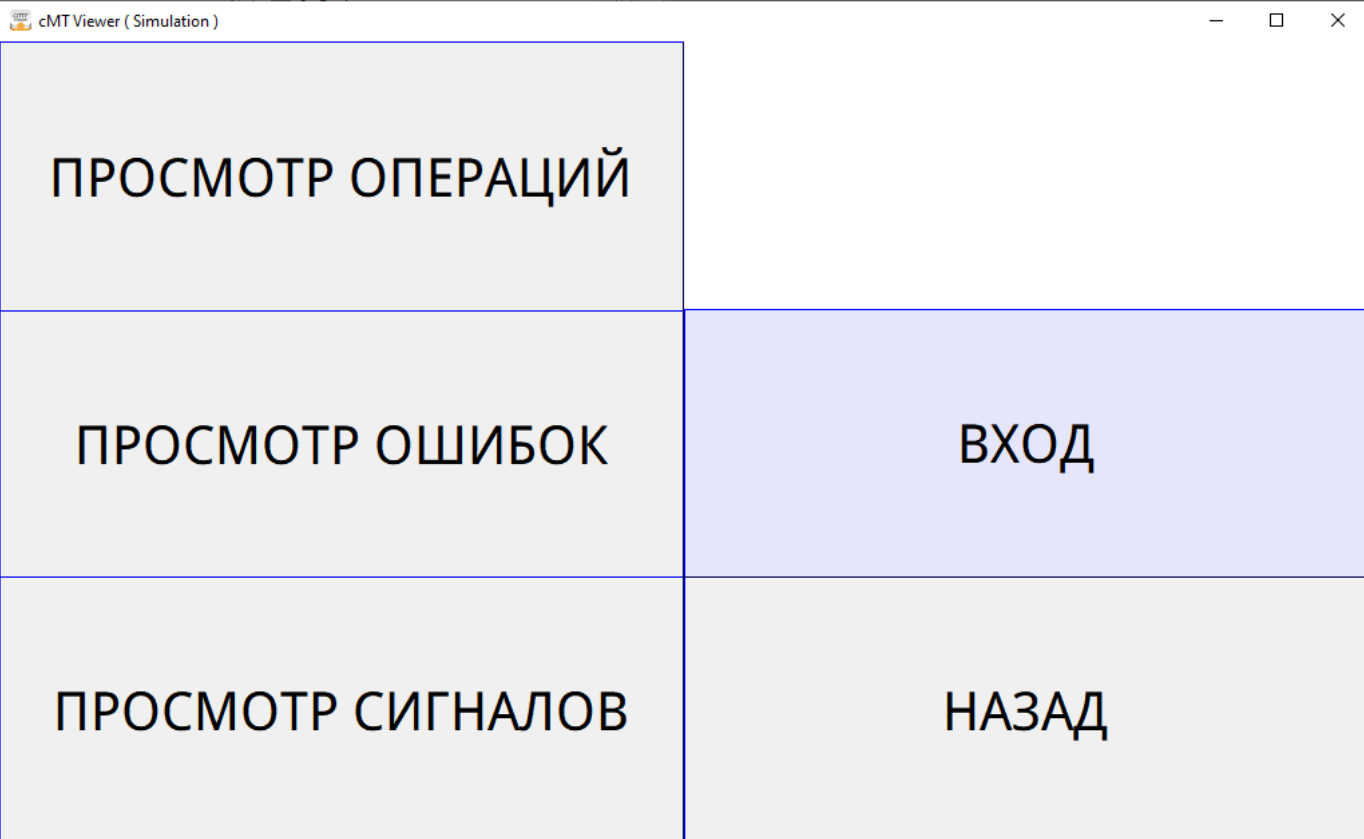
Рисунок 1 - Основное меню
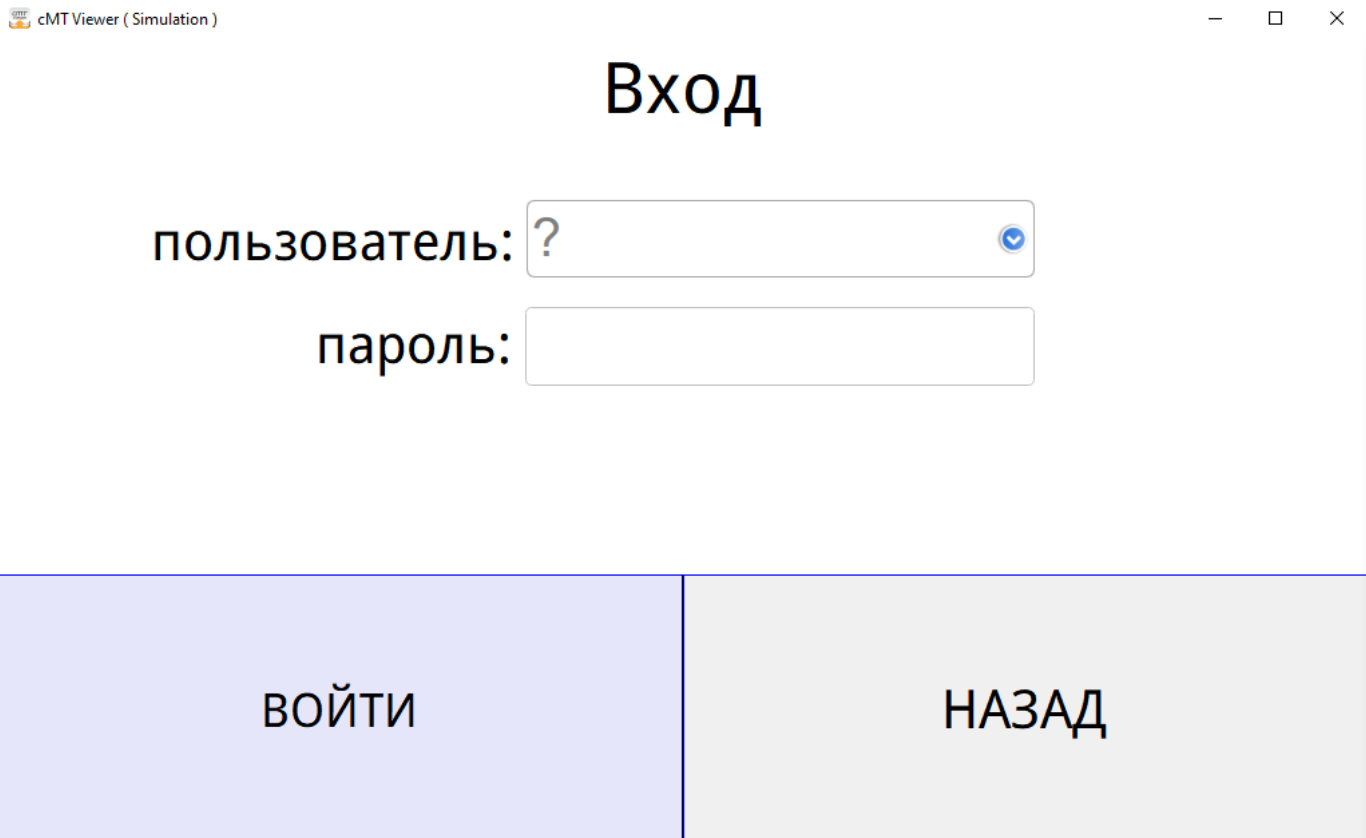
Рисунок 2 - Окно входа в систему
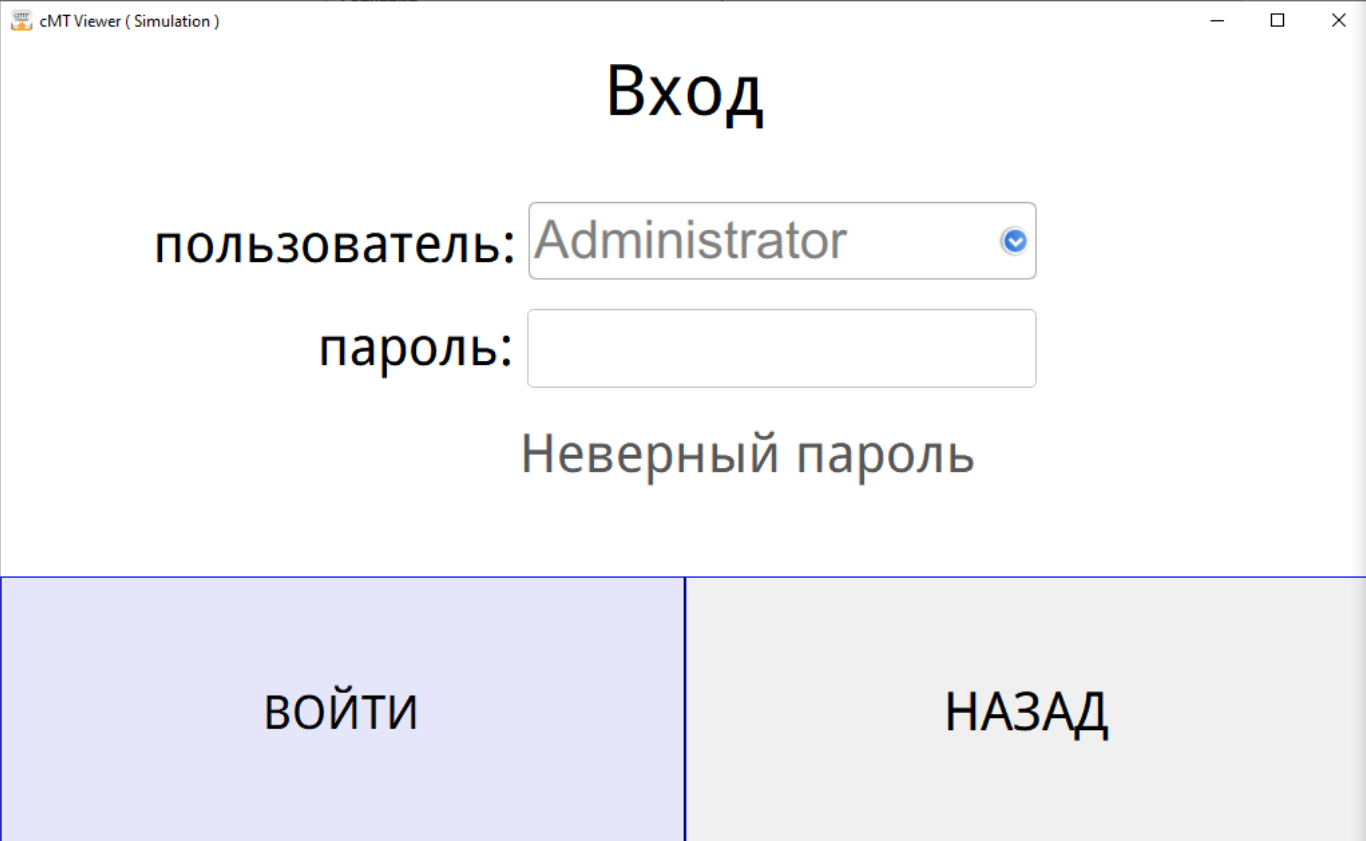
Рисунок 3 - Окно входа в систему если указан неверный пароль
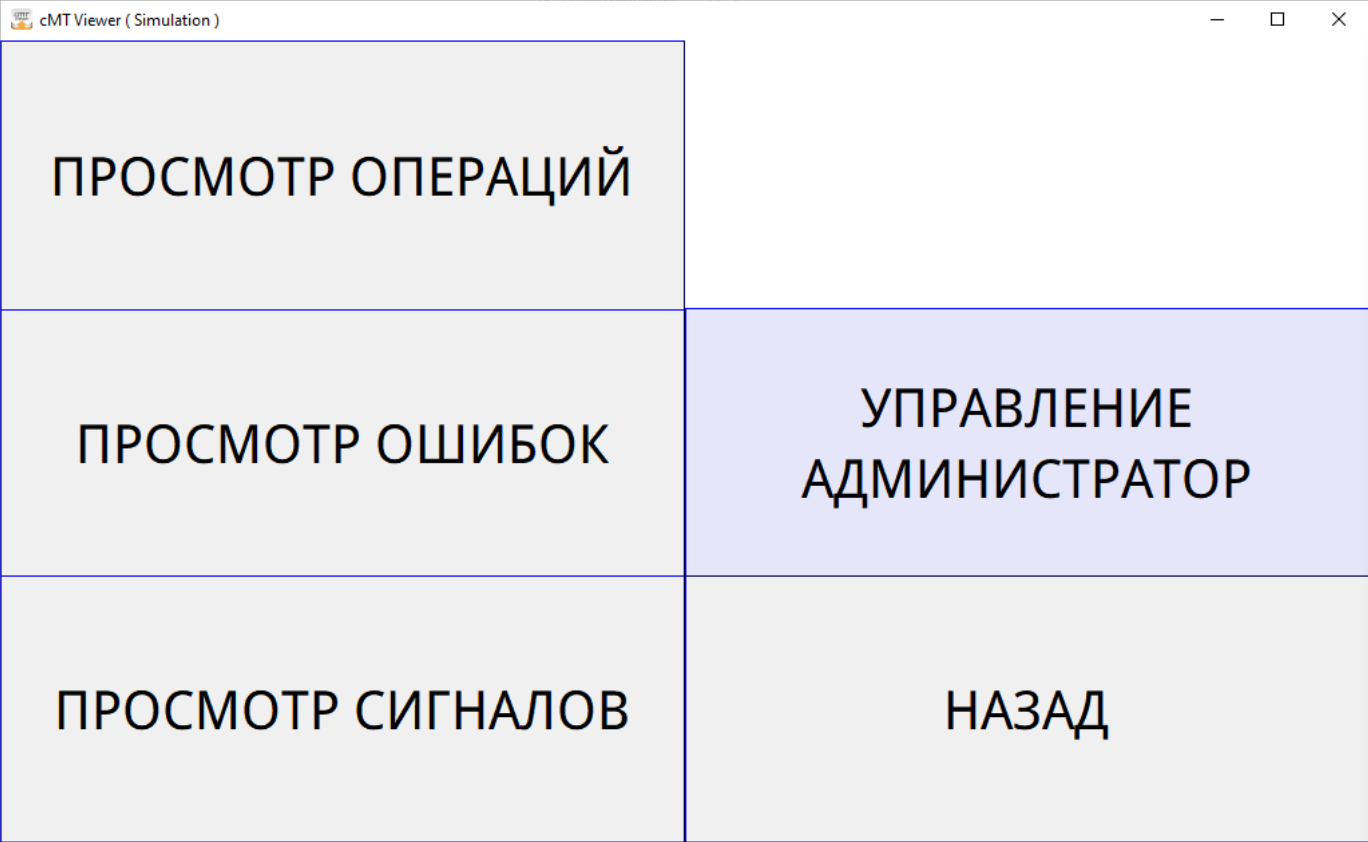
Рисунок 4 - Основное меню после входа в систему
2.Перехват управления
Для перехвата управления необходимо из основного меню (Рисунок 4) перейти в «Управление администратор» (Рисунок 5) и выбрать «Перехват управления». Панель отправит запрос на перехват управления, пока выполняется подтверждение будет отображен экран «Ожидание подтверждения перехвата управления» (Рисунок 6).
В случае успешного перехвата с экрана «Управление администратор» (Рисунок 7) будет скрыт пункт «Перехват управления» и в основном меню будет отображено «ТЗК под управлением панели» (Рисунок 8).
Для перехвата управления необходимо из основного меню (Рисунок 4) перейти в «Управление администратор» (Рисунок 5) и выбрать «Перехват управления». Панель отправит запрос на перехват управления, пока выполняется подтверждение будет отображен экран «Ожидание подтверждения перехвата управления» (Рисунок 6).
В случае успешного перехвата с экрана «Управление администратор» (Рисунок 7) будет скрыт пункт «Перехват управления» и в основном меню будет отображено «ТЗК под управлением панели» (Рисунок 8).
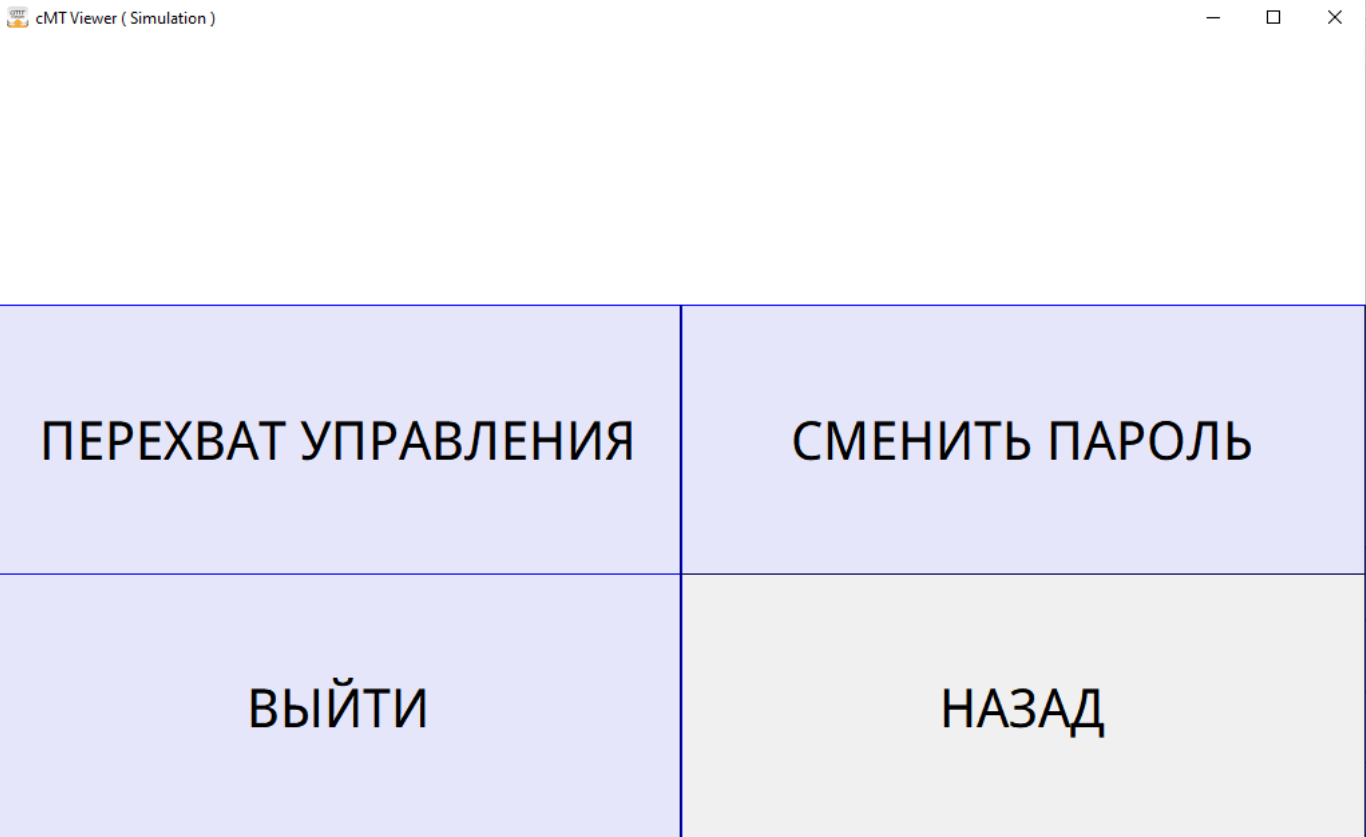
Рисунок 5 - Окно "Управление администратор"
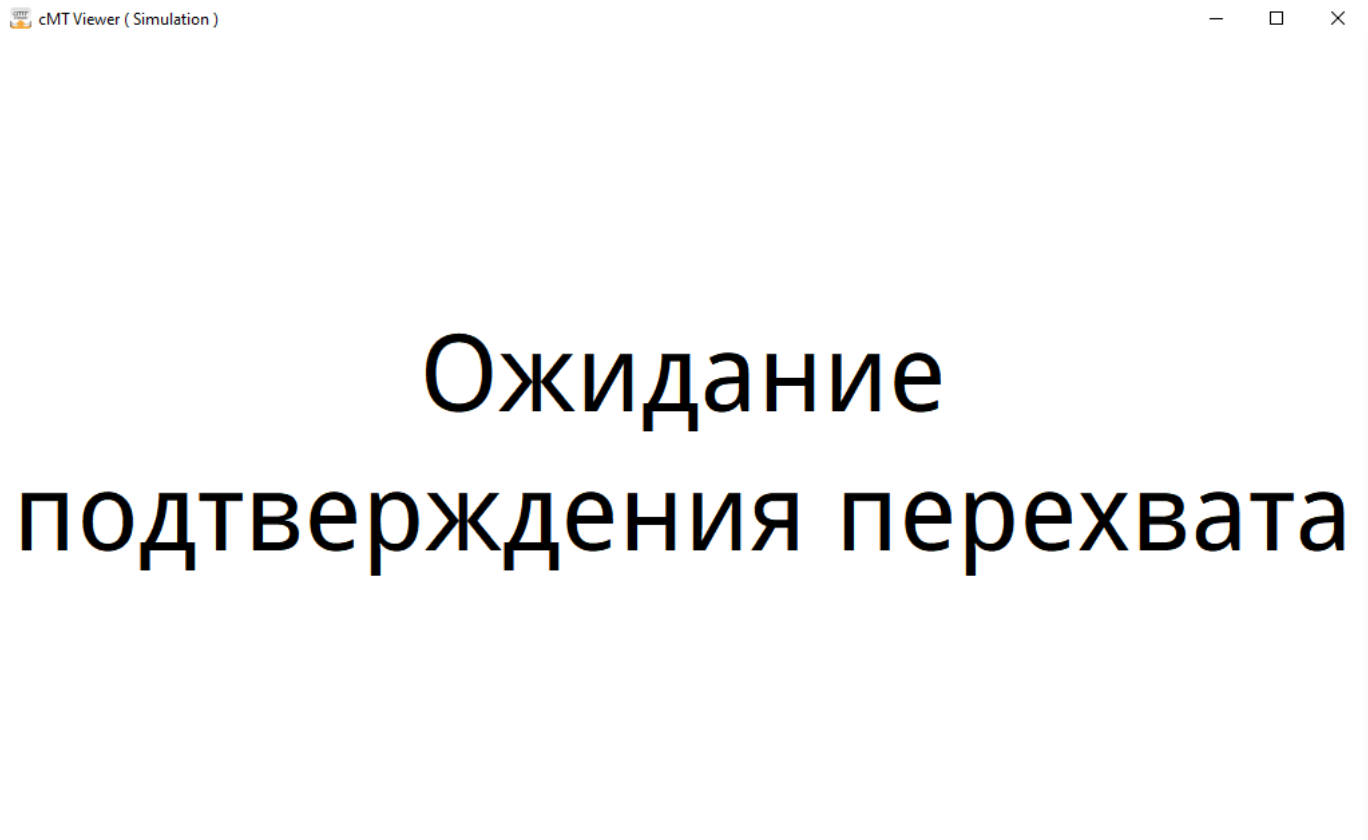
Рисунок 6 - Экран "Ожидание подтверждения перехвата"
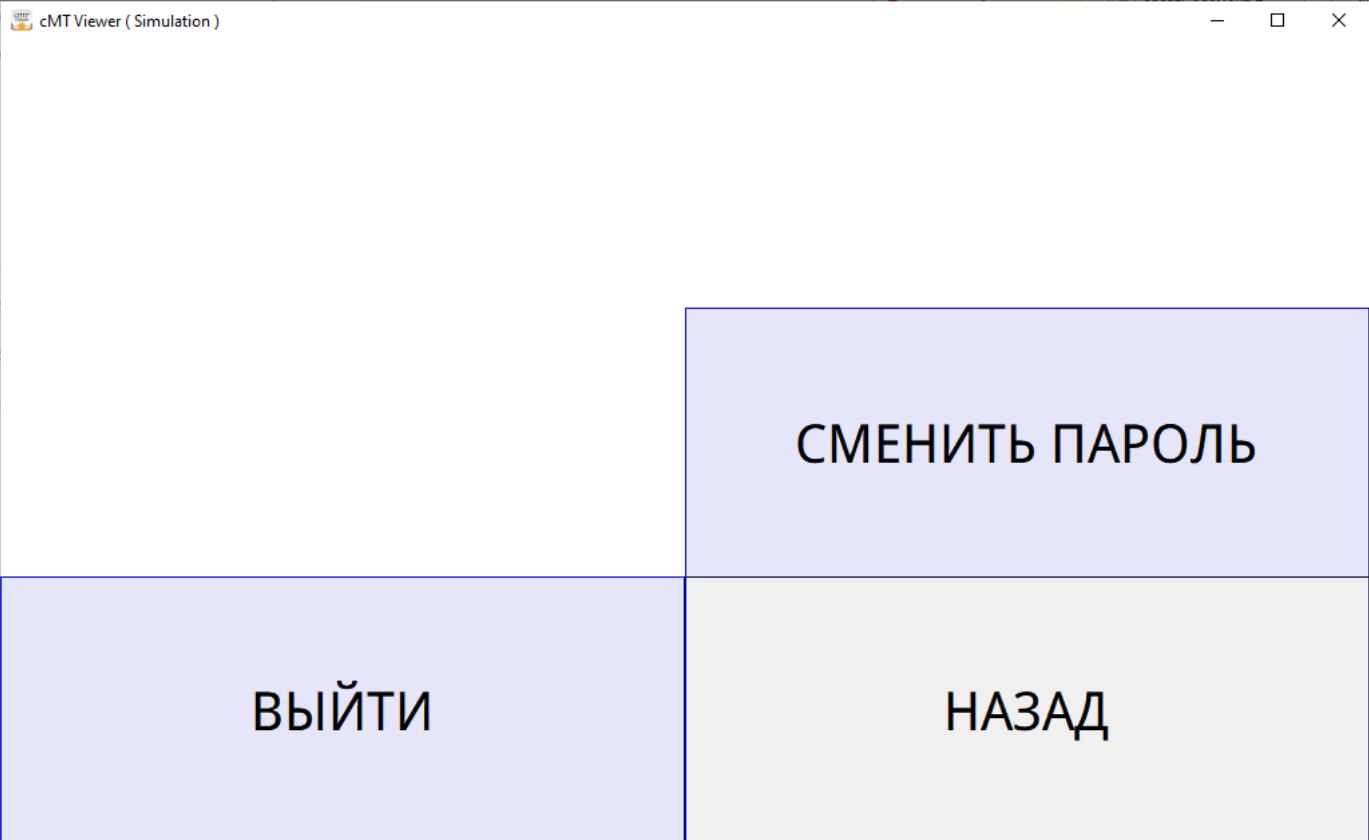
Рисунок 7 - Экран "Управление администратор" после перехвата управления
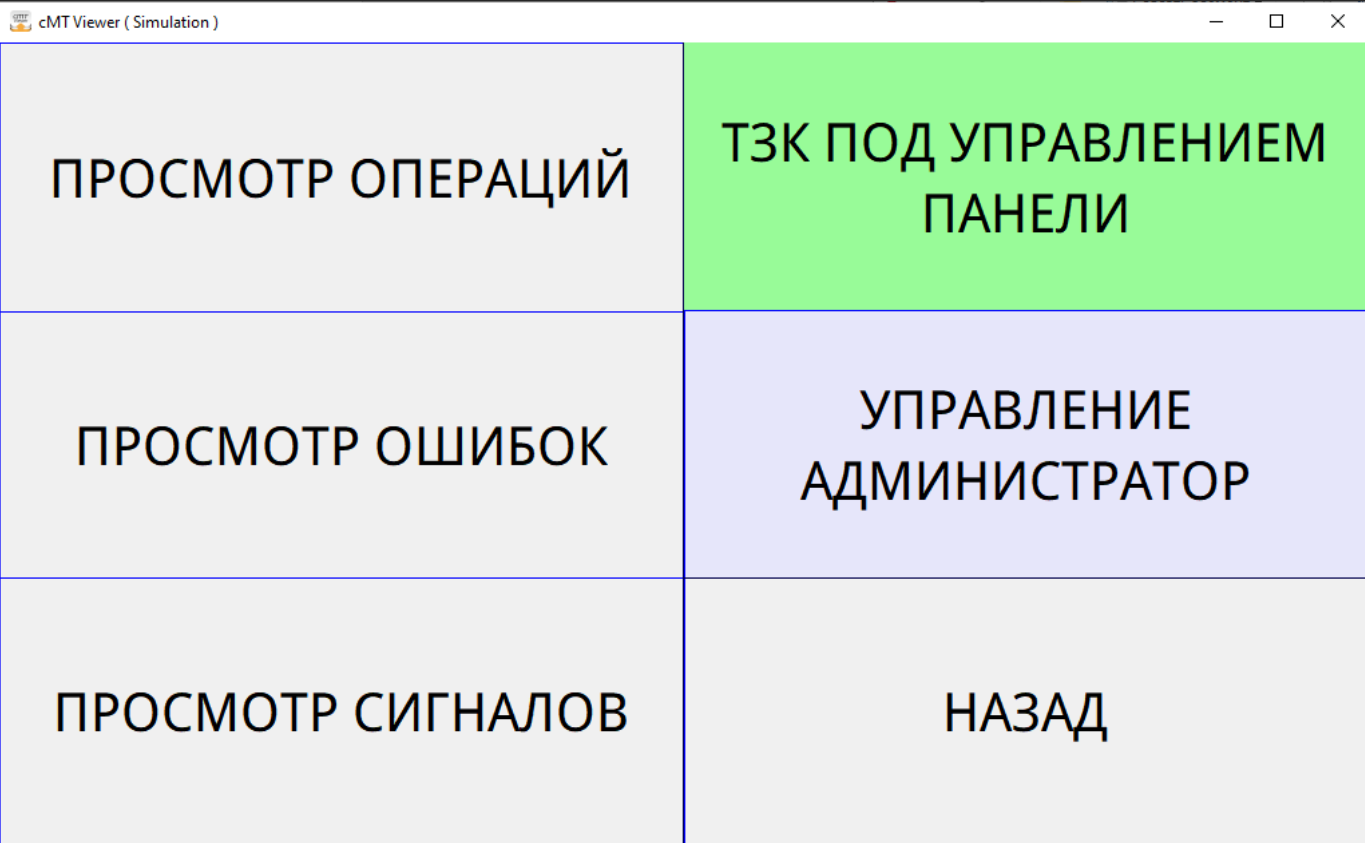
Рисунок 8 - Экран "Основное меню" после перехвата управления
3.Смена пароля
Для смены пароля необходимо из основного меню (Рисунок 4) перейти в «Управление администратор» (Рисунок 5) и выбрать «Сменить пароль». Будет отображен экран «Сменить пароль» (Рисунок 9). В выпадающем списке «пользователь» необходимо выбрать пользователя, для которого будет произведена смена пароля.
Внимание! После ввода пароля необходимо нажать кнопку «enter» на всплывающей клавиатуре и уже после нажимать «Сменить пароль».
Для смены пароля необходимо из основного меню (Рисунок 4) перейти в «Управление администратор» (Рисунок 5) и выбрать «Сменить пароль». Будет отображен экран «Сменить пароль» (Рисунок 9). В выпадающем списке «пользователь» необходимо выбрать пользователя, для которого будет произведена смена пароля.
Внимание! После ввода пароля необходимо нажать кнопку «enter» на всплывающей клавиатуре и уже после нажимать «Сменить пароль».
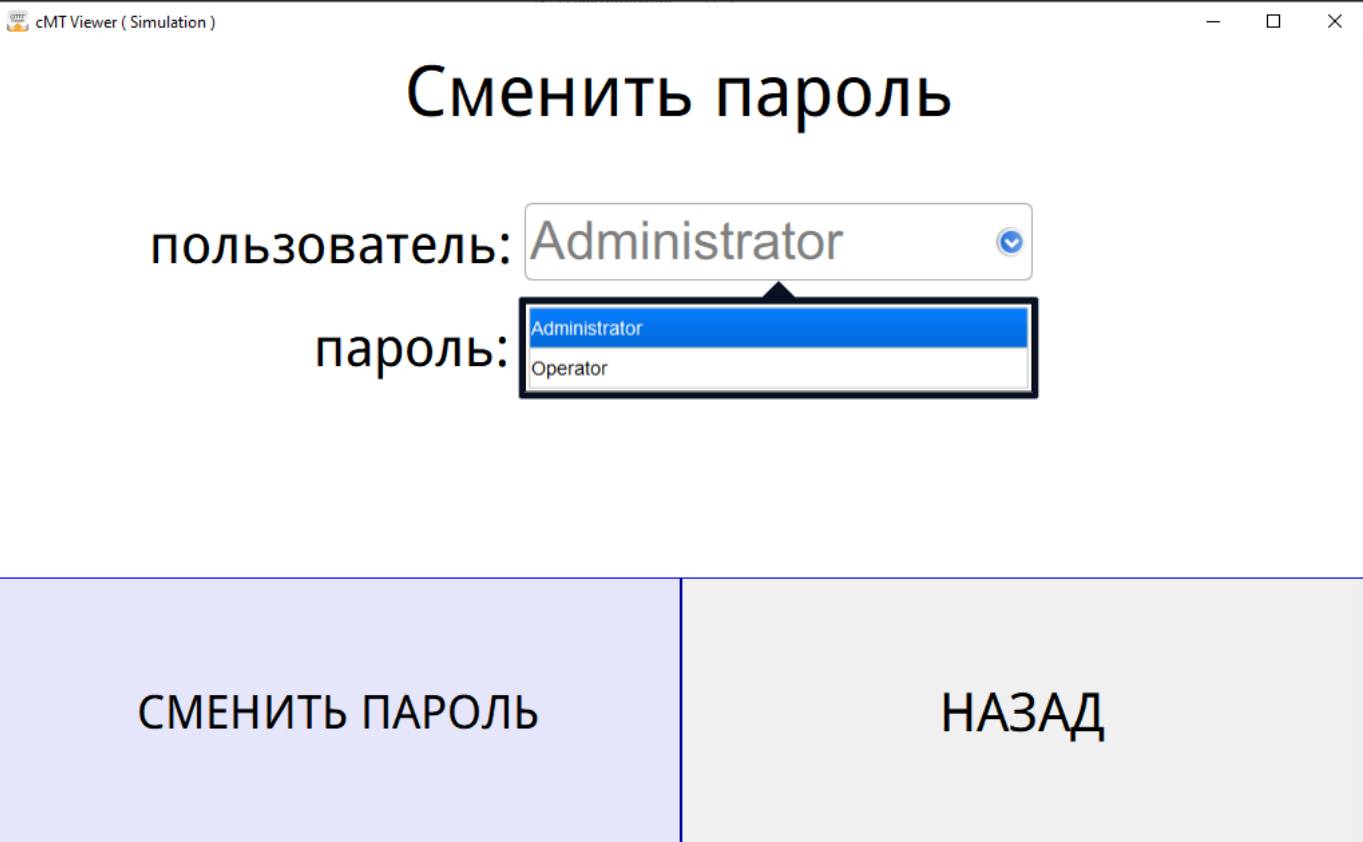
Рисунок 9 - Экран "Смена пароля"
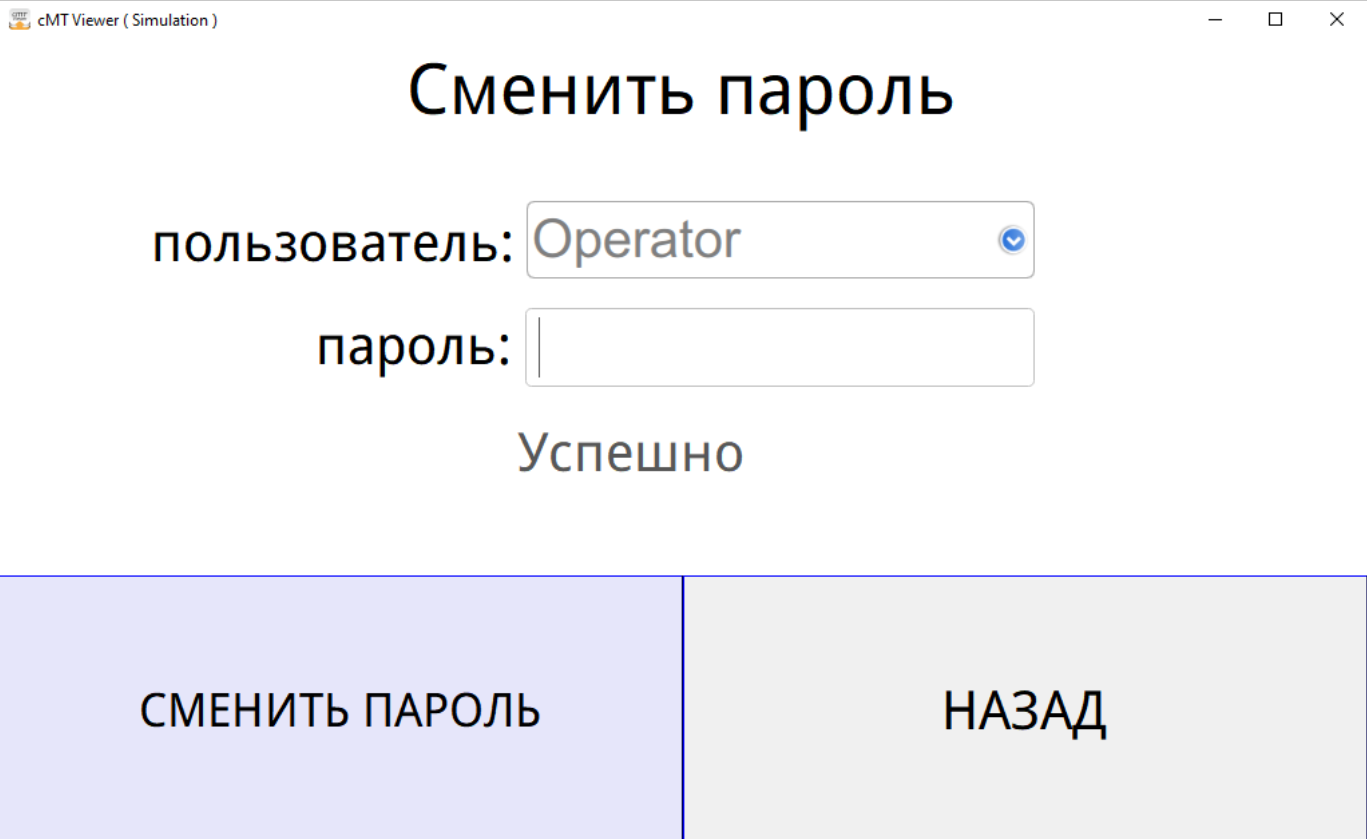
Рисунок 10 - Экран "Сменить пароль" после смены пароля
4.Просмотр архива операций
Для просмотра архива операций необходимо из основного меню (Рисунок 4) перейти в «Просмотр операций». Будет отображен экран «Просмотр операций» (Рисунок 11). На данном экране отображается информация по выбранной операции и навигационные кнопки для перемещения между операциями.
В информации об операции отображаются:
Перемещаться между операциями можно 2 способами:
Для просмотра архива операций необходимо из основного меню (Рисунок 4) перейти в «Просмотр операций». Будет отображен экран «Просмотр операций» (Рисунок 11). На данном экране отображается информация по выбранной операции и навигационные кнопки для перемещения между операциями.
В информации об операции отображаются:
- Номер операции, числовое значение
- Задание
- Начало и окончание операции
- Метрологические параметры (объем, масса, средняя температура, последняя температура, средняя плотность, последняя плотность, суммарный объем на конец операции, суммарная масса на конец операции)
- Источник управления (сакура, панель, внешний источник)
- Алгоритм (по дозе, до отсечки)
Перемещаться между операциями можно 2 способами:
- Используя текстовое поле «Показать операцию». Выберите текстовое поле ввода (после подписи «Показать операцию») во всплывающей клавиатуре укажите номер операции, после нажатия «enter» будет отображена выбранная операция
- Используя кнопки «<» и «>» можно перемещаться между операциями уменьшая/увеличивая номер операции на единицу
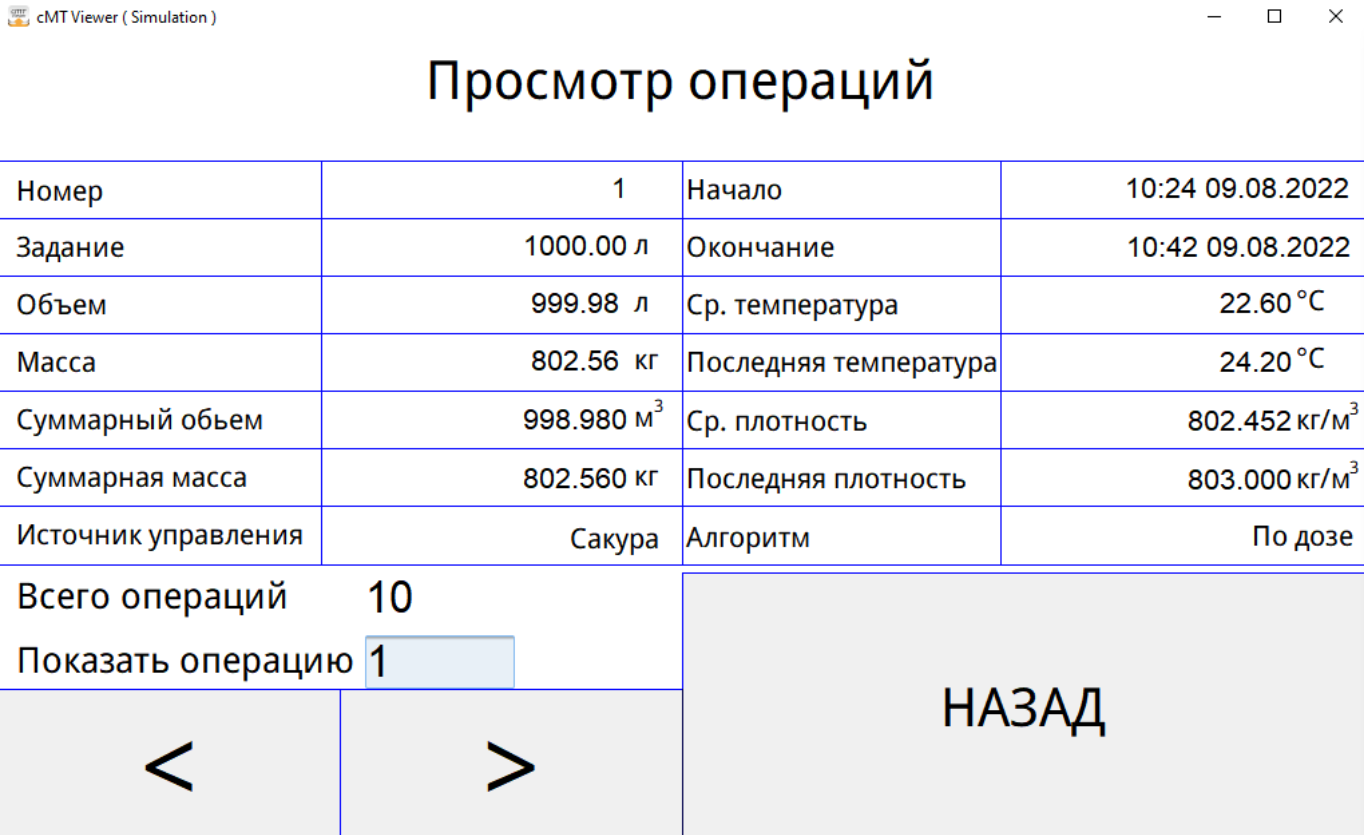
Рисунок 11 - Экран "Просмотр операций налива"
5.Просмотр архива ошибок
Для просмотра архива ошибок необходимо из основного меню (Рисунок 4) перейти в «Просмотр ошибок». Будет отображен экран «Просмотр ошибок» (Рисунок 12). На данном экране отображается информация по выбранной операции и навигационные кнопки для перемещения между операциями.
В информации об ошибки отображаются:
Перемещение между ошибок производится аналогичным способом как в разделе «Просмотр операций».
Для просмотра архива ошибок необходимо из основного меню (Рисунок 4) перейти в «Просмотр ошибок». Будет отображен экран «Просмотр ошибок» (Рисунок 12). На данном экране отображается информация по выбранной операции и навигационные кнопки для перемещения между операциями.
В информации об ошибки отображаются:
- Номер ошибки, числовое значение
- Номер операции при которой возникла ошибка
- Тип ошибки (ошибка, предупреждение)
- Состояние, в котором произошла ошибка
- Текстовое описание ошибки
- Время возникновения ошибки
Перемещение между ошибок производится аналогичным способом как в разделе «Просмотр операций».
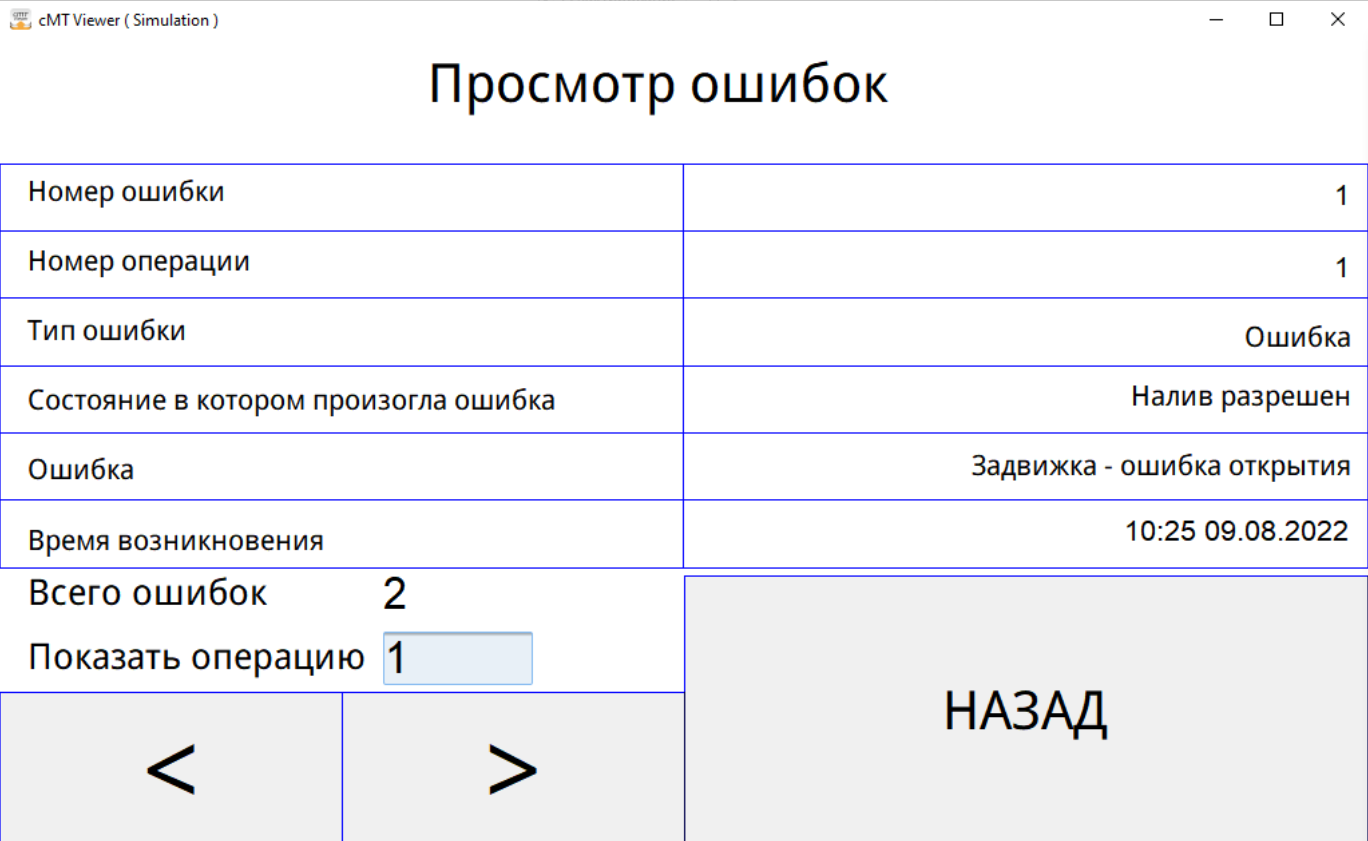
Рисунок 12 - Экран "Просмотр ошибок"
6.Просмотр сигналов
Для просмотра сигналов необходимо из основного меню (Рисунок 4) перейти в «Просмотр сигналов». Будет отображен экран «Просмотр сигналов» (Рисунок 13, Рисунок 14) в зависимости от комплекта поставки перечень сигналов может отличаться.
Если сигнал включен, то отображается «зеленая лампочка» в противном случае отображается «красная лампочка».
Для просмотра сигналов необходимо из основного меню (Рисунок 4) перейти в «Просмотр сигналов». Будет отображен экран «Просмотр сигналов» (Рисунок 13, Рисунок 14) в зависимости от комплекта поставки перечень сигналов может отличаться.
Если сигнал включен, то отображается «зеленая лампочка» в противном случае отображается «красная лампочка».
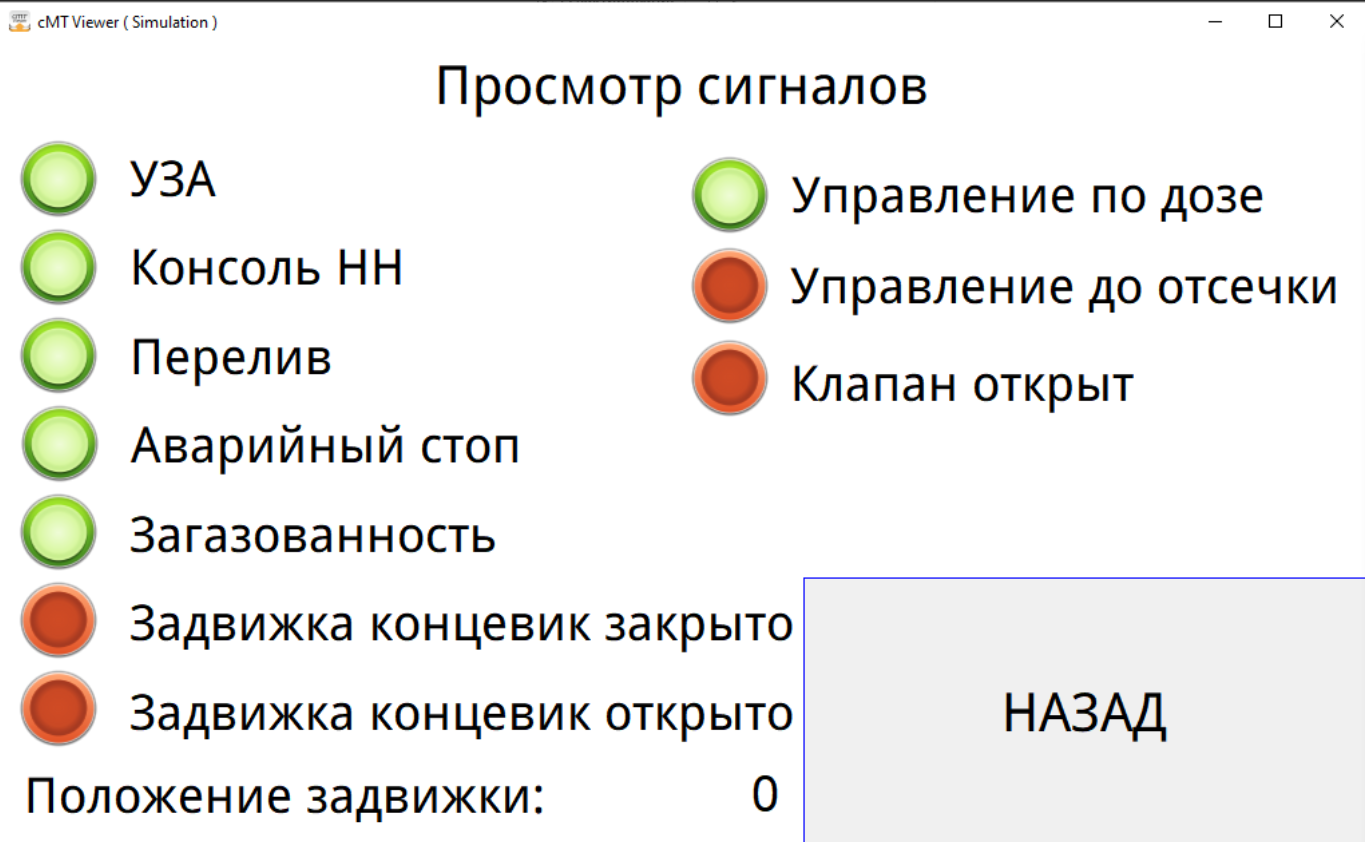
Рисунок 13 - Экран "Просмотр сигналов"
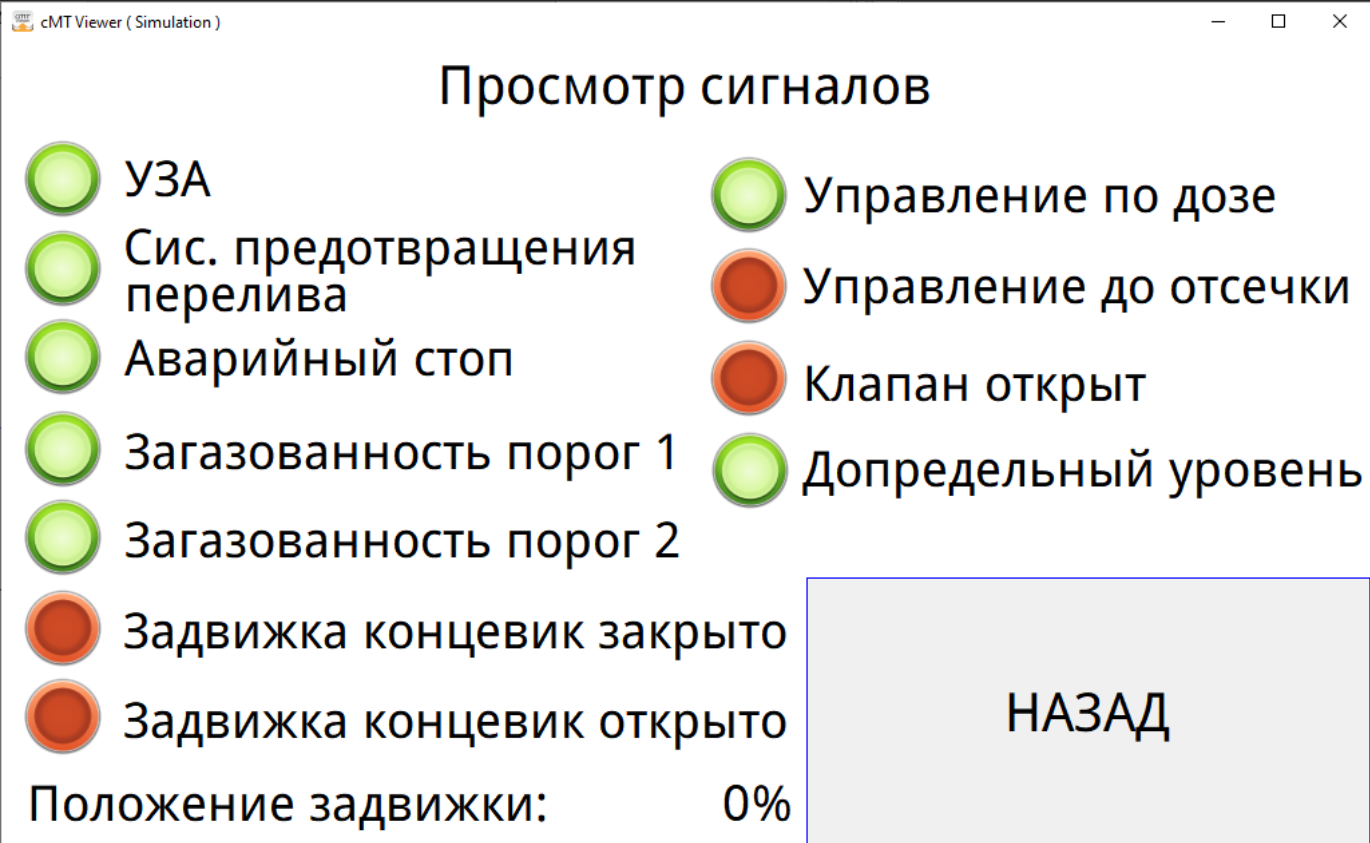
Рисунок 14 - Экран "Просмотр сигналов"